5G-router: så väljer, installerar och placerar du rätt
Guide till 5G-router för hem och fritidshus. Lär dig välja utrustning, kontrollera täckning, installera säkert och skilja mobilsignal från wifi.

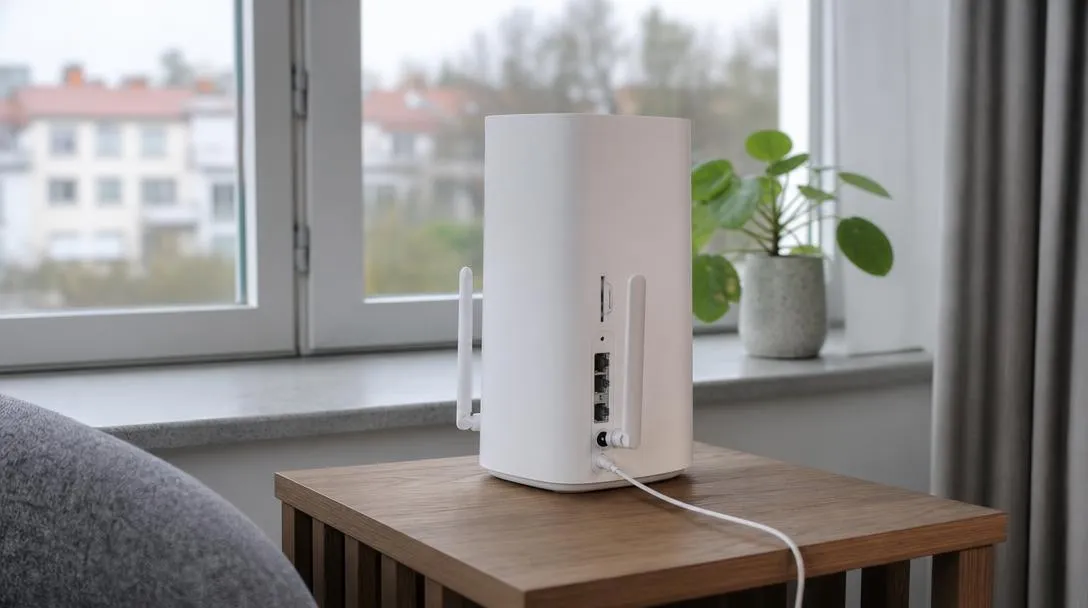
En 5G-router är en router som hämtar sin internetanslutning från en mobiloperatörs 5G-nät i stället för från fiber eller kabel-tv-nätet. Vissa modeller kan falla tillbaka till 4G, men bara när routern, operatören och abonnemanget stöder det.
Routern passar bäst där fast bredband saknas, dröjer att ordna eller behövs tillfälligt, till exempel i ett fritidshus, under en flytt eller som reserv när det ordinarie nätet ligger nere.
Lösningen bygger på två skilda länkar. Den första är mobilanslutningen mellan routern och operatörens nät, den andra är det lokala nätverket mellan routern och dina prylar, oftast via wifi och ibland via ethernet.
Den här guiden går igenom när en 5G-router är rimlig, vad du bör kräva av utrustningen, hur du installerar och placerar den, och hur du skiljer ett problem i mobilsignalen från ett problem i det lokala nätet.
Vad är en 5G-router och hur fungerar den?
En 5G-router är en router som ansluter till en mobiloperatörs 5G-nät via ett mobilabonnemang eller en aktiverad tjänst, och delar sedan anslutningen lokalt till dina enheter.
Enligt Post- och telestyrelsen (PTS) ansluts mobilt bredband till internet via en mobiloperatörs nät, och kopplingen till datorn sker via ett modem eller en router.
Skillnaden mot andra routrar i ett nätverk ligger i varifrån internetanslutningen kommer.
En vanlig bredbandsrouter kopplas till fiber eller kabel, medan en 5G-router hämtar sin uppkoppling från mobilnätet och delar den vidare lokalt, precis som andra routrar gör. Telekområdgivarna beskriver det som att mobilt bredband kommunicerar med en basstation över radiovågor, vilket kräver täckning på platsen.
De två länkarna ser ut ungefär så här:
- Mobil länk: routern ansluter till operatörens 5G-nät, med 4G som reserv när routern, operatören och abonnemanget eller tjänsten stödjer det, via ett SIM-kort, en eSIM eller en aktiverad tjänst, beroende på modell.
- Lokal länk: routern delar anslutningen till dina enheter via wifi och, på många modeller, via ethernetportar.
När är en 5G-router ett rimligt val?
En 5G-router är i första hand relevant när fast bredband saknas på platsen, dröjer att få installerat, behövs tillfälligt eller portabelt, eller ska fungera som reservuppkoppling om det ordinarie nätet faller bort.
Vilket alternativ som passar bäst avgörs av den faktiska täckningen på adressen enligt ett verkligt test på plats, vilket stöd aktuell modell och abonnemang har, och om anslutningen ska vara fast, tillfällig, portabel eller fungera som reserv. Nätgenerationen i sig säger inte om lösningen räcker för dina behov.
| Alternativ | Rimligt när | Kontrollera | Begränsning |
|---|---|---|---|
| 5G-router | Fast bredband saknas eller dröjer, behovet är stabilt över tid | Bekräftad 5G-täckning på adressen genom test på plats, bandstöd i router och abonnemang | Kräver att adressen har testad täckning som räcker för behovet |
| 4G-router | 5G saknas på adressen eller utrustningen bara stöder 4G | 4G-täckning på adressen genom test på plats, och om 4G-fallback stöds av routern, operatören och abonnemanget eller tjänsten | Fungerar bara där aktuell utrustning och abonnemang stöder 4G på adressen |
| Fiber | Fiber finns indraget eller går att beställa inom rimlig tid | Leveranstid, pris och bindningstid hos leverantören | Kan dröja att gräva och installera på vissa adresser |
| Portabel hotspot | Uppkopplingen ska följa med, till exempel vid resa eller tillfälligt boende | Batteritid, datamängd i abonnemanget och täckning på de platser den ska användas | Kräver batteriladdning och fungerar bara där täckningen testats och räcker |
4G eller 5G-router: vad passar på adressen?
Vilken nätgeneration som passar avgörs av vad operatörens täckningskarta visar för din adress och vad ett verkligt test på plats bekräftar, inte av vad som marknadsförs som senaste tekniken. Kontrollera både 5G- och 4G-täckning för adressen, eftersom tillgängligheten på platsen avgör, inte nätgenerationen i sig.
En del routrar med 5G-stöd kan falla tillbaka till 4G om nätet eller abonnemanget kräver det, men det gäller bara när routern, operatören och abonnemanget alla stödjer funktionen. Kontrollera vad som gäller för den aktuella modellen innan du utgår från att fallback finns.
5G-router eller fiber: vad passar som huvudsaklig anslutning?
Fiber är normalt det mer förutsägbara valet som huvudsaklig anslutning när det finns indraget och passar behovet, men det är inte ett absolut bästa val för varje adress. PTS beskriver mobilt bredband som ett alternativ till fast bredband, men det behöver inte vara likvärdigt i alla lägen.
En 5G-router blir mer relevant när fiber inte finns, tar lång tid att beställa, eller när behovet är tillfälligt eller ska fungera som reserv. Jämför leveranstid, bindningstid och pris hos respektive leverantör innan du bestämmer dig, snarare än att bara utgå från nätgenerationen.
Stationär router eller portabel hotspot?
En stationär hemrouter passar bäst för fast användning i en bostad eller ett fritidshus, medan en batteridriven portabel hotspot passar när uppkopplingen ska följa med dig.
En portabel hotspot är mindre och går på batteri, vilket gör den lämplig när uppkopplingen ska följa med dig. En stationär router är avsedd att stå still och kopplas ofta in permanent. Vilken lösning som är rimlig beror på om uppkopplingen ska stå still eller följa med, samt vad aktuell modell och abonnemang stöder på platsen.
Så väljer du rätt 5G-router
Välj router utifrån en kravlista i den här ordningen: användningssätt, mottagningslösning, operatörs- och bandkompatibilitet, lokalt nätverk, abonnemangsvillkor, IP-behov och säkerhetsunderhåll.
- Användningssätt: fast hemmabruk, fritidshus, tillfällig anslutning eller reserv.
- Mottagning: inomhusrouter eller extern mottagare med separat wifi-router.
- Operatör och band: vilka nät och frekvensband routern stödjer, och om det matchar din operatör.
- Lokalt nätverk: wifi-generation, antal ethernetportar och porthastighet.
- Abonnemang: datamängd, hastighetsbegränsning, bindningstid och pris.
- IP-behov: om du behöver publik IP i stället för CGNAT.
- Säkerhet: firmwarestöd, WPA2/WPA3 och möjlighet att byta administratörslösenord.
Modellnamn och en maximal marknadsförd hastighet säger inte om routern passar din adress eller din utrustning. Kontrollera varje punkt mot den aktuella produktens dokumentation och din operatörs villkor innan du bestämmer dig.
Inomhusrouter eller extern mottagare och antenn?
Testa en kompatibel inomhusrouter på flera placeringar först. Överväg en extern mottagare eller riktantenn med separat wifi-router bara om mottagningen är otillräcklig och aktuell operatörs- och produktdokumentation bekräftar att lösningen stöds.
Telias installationsguide är ett exempel som visar två möjliga upplägg: en inomhusrouter som sköter allt i en enhet, eller en yttre 5G-mottagare som kopplas till en separat wifi-router inomhus. Andra operatörer och produkter kan ha andra upplägg.
Vilket upplägg som finns beror på operatör och produkt. PTS nämner att en riktantenn eller annan extra utrustning kan behövas vid sämre täckning, men bara efter kontroll av kompatibilitet. Det är inget som garanterat löser problemet.
Fungerar routern med operatören och näten på adressen?
Routern måste stödja samma frekvensband och nätgenerationer som operatören använder på din adress i praktiken, annars fungerar inte anslutningen som tänkt.
Kontrollera operatörens täckningskarta för mobiltäckning på exakt adress, och jämför den mot routerns specifikation för band och nätgenerationer. Hör med operatören om routern är låst till ett visst nät eller om den fungerar oberoende av operatör.
Vilket wifi och vilka ethernetportar behövs?
Kontrollera dessa punkter i produktens dokumentation innan du väljer router:
- Vilken wifi-generation routern stödjer.
- Hur många enheter du behöver ansluta samtidigt via wifi.
- Antal ethernetportar och deras porthastighet.
- Om routern stödjer mesh eller accesspunktsläge.
Om du redan vet att vissa enheter, som en stationär dator eller en spelkonsol, ska ha kabel, kan valet mellan wifi eller ethernet påverka hur du väljer routerns portantal och porthastighet.
Mesh eller accesspunktsläge kan vara ett sätt att bygga ut det lokala nätverket när mobilanslutningen är bekräftat stabil men wifi-signalen inte räcker i hela bostaden.
Vilka abonnemangsvillkor måste kontrolleras?
Kontrollera dessa punkter innan du binder dig till ett abonnemang:
- Datamängd per månad och om hastigheten sänks efter en viss gräns.
- Bindningstid och pris.
- Returrätt och eventuell testperiod hos säljaren.
Villkoren skiljer sig åt mellan operatörer och abonnemang, och de kan ändras över tid, så kontrollera de aktuella villkoren hos den operatör du väljer.
Behövs publik IP i stället för CGNAT?
Om du behöver publik IP beror på lösningen och operatörens nätupplägg. Publik IP kan behövas för att nå din router eller ditt hemmanätverk utifrån, till exempel för en kamera eller en server, medan CGNAT normalt räcker för vanlig surf och streaming.
CGNAT delar en publik adress mellan flera kunder och kan blockera inkommande anslutningar. Kontrollera aktuella villkor hos operatören för CGNAT, publik IP och eventuella alternativ innan du väljer abonnemang, om du har behov av fjärråtkomst.
Vilka säkerhetsfunktioner ska finnas?
Kontrollera att routern har dessa säkerhetsfunktioner innan du installerar den:
- Aktuellt firmwarestöd från tillverkaren.
- WPA2- eller WPA3-kryptering för wifi.
- Möjlighet att byta administratörslösenord från fabriksinställningen.
Kontrollera i produktens dokumentation hur länge tillverkaren lovar firmwareuppdateringar, och byt administratörslösenordet till ett unikt lösenord direkt vid installation.
Så installerar du en 5G-router
Installationen har normalt dessa moment: aktivera tjänsten, sätt i ett fysiskt SIM-kort eller följ aktiveringsanvisningarna för eSIM, starta routern, bekräfta mobilanslutningen, logga in i administrationsgränssnittet, ändra säkerhetsinställningar och anslut en första enhet. Ordningen beror på aktuell router och operatör.
Exakta menyer, lampor och aktiveringssteg skiljer sig mellan tillverkare och operatörer, så följ alltid instruktionerna för din specifika router och ditt abonnemang som komplement till stegen här.
Förbered abonnemang, router och inloggningsuppgifter
Aktivera abonnemanget enligt operatörens instruktioner, och ha inloggningsuppgifterna till administrationsgränssnittet nära till hands. Kontrollera om operatören kräver aktivering före eller under installationen, eftersom ordningen skiljer sig mellan operatörer.
Sätt i SIM-kortet om routern använder ett fysiskt kort, eller följ operatörens instruktioner för eSIM eller tjänsteaktivering om modellen saknar kortplats. Följ operatörens och tillverkarens dokumentation för eventuella ytterligare nätinställningar som kan krävas för din specifika tjänst.
Anslut routern till mobilnätet
Starta routern och vänta tills den bekräftar en stabil mobilanslutning. Kontrollera i din specifika routers manual vilka lampor, ikoner eller statustexter som visar detta, eftersom indikeringen skiljer sig mellan modeller.
Håll routern på den plats du planerar att testa från början, gärna nära ett fönster, så att den första kontrollen speglar en realistisk signal. Bekräfta att anslutningen är mobil och stabil innan du går vidare till att konfigurera det lokala nätverket.
Konfigurera wifi, ethernet och säkerhet
Logga in i administrationsgränssnittet, byt administratörslösenordet, sätt ett eget SSID och wifi-lösenord, och aktivera WPA2 eller WPA3 innan du ansluter fler enheter.
Anslut en första klient, gärna via ethernet där en port finns, för att bekräfta att det lokala nätverket fungerar oberoende av wifi. Uppdatera firmware till senaste version om ett uppdateringsalternativ visas i gränssnittet.
Så placerar och testar du routern
Kontrollera operatörens täckningskarta för din exakta adress som en första indikation, men gör alltid ett verkligt placeringstest på flera platser i bostaden, eftersom kartan inte kan bevisa hur täckningen blir inomhus hos dig.
PTS Mobiltäckning påpekar att mobilnät i första hand är planerade för utomhusbruk, vilket förklarar varför god täckning utanför ett hus inte garanterar samma resultat inomhus. Byggmaterial, fönster och avstånd till närmaste basstation påverkar hur signalen ser ut i just ditt hem.
Testa flera platser i bostaden
Testa routern på minst två eller tre rimliga platser, till exempel nära olika fönster eller ytterväggar, innan du väljer var den ska stå permanent.
Håll testmetoden så lik som möjligt vid varje plats: samma enhet, samma tidpunkt om det går, och samma sätt att mäta. Jämför mobilstatus i routerns gränssnitt mellan platserna, inte bara känslan av att en sida laddar snabbt.
Kontrollera både mobilanslutning och lokalt nätverk
Mät mobilanslutningen och wifi-täckningen som två separata tester, eftersom ett bra resultat i det ena inte säger något om det andra.
Anslut en enhet nära routern, gärna via ethernet, för att bedöma den mobila länken utan att wifi-signalen stör bilden. Testa sedan wifi i de rum du normalt använder, med enheten på det avstånd du vanligtvis sitter.
Dokumentera en stabil placering
Välj den placering som gav stabilast resultat vid olika tider på dygnet, och skriv ner den så att du kan återskapa den om routern flyttas eller byts.
Testa gärna vid den tid på dygnet då belastningen i mobilnätet brukar vara som högst, eftersom cellbelastning kan variera mellan morgon, kväll och helg. En placering som fungerar en enda gång på natten säger mindre än en som håller vid flera tillfällen.
Så felsöker du mobil signal och wifi var för sig
Börja med att avgöra vilken av de två länkarna som fallerar, mobilanslutningen eller det lokala wifi-nätet, innan du byter utrustning eller abonnemang.
Stark 5G-signal garanterar inte wifi-täckning i hela bostaden, och ett starkt wifi-nät kan inte reparera en svag mobilanslutning. Testa därför en enhet nära routern, gärna via ethernet, innan du bedömer räckvidden i resten av bostaden.
Tecken på att mobilanslutningen är problemet
Mobilanslutningen är troligen boven om anslutningen är svag eller instabil även när enheten sitter nära routern, via kabel eller på kort avstånd över wifi.
- Statuslampan eller appen visar svag signal oberoende av var i bostaden routern flyttas, dokumenterat vid flera placeringar.
- Anslutningen blir sämre vid vissa tider på dygnet, vilket kan bero på hög belastning i mobilnätet.
- Problemet finns kvar även när routern testas på flera olika platser i bostaden.
Symtomen ovan är indikationer, inte säkra bevis. Radiovillkor, byggmaterial, placering och cellbelastning kan ge liknande resultat utan att vara permanenta.
Tecken på att den lokala wifi-täckningen är problemet
Det lokala wifi-nätet är troligen boven om mobilanslutningen är stabil nära routern men signalen försvinner eller blir långsam längre bort i bostaden.
- Anslutningen via ethernet eller nära routern fungerar bra, men wifi tappar i andra rum.
- Flera enheter i samma rum kan visa olika resultat på samma avstånd, vilket också kan bero på skillnader mellan enheterna och inte enbart på wifi-täckningen.
- Tjocka väggar eller bjälklag mellan router och enhet sammanfaller med de sämsta resultaten.
Även dessa tecken är indikationer. Störningar från andra wifi-nät i närheten kan ge liknande symtom, och skillnader mellan enheter kan vara en del av förklaringen snarare än ett bevis på dålig wifi-täckning.
Åtgärda rätt länk i rätt ordning
Kontrollera mobilanslutningen först, eftersom en förbättring av wifi inte hjälper om själva mobilsignalen är svag. Förbättra mottagningen bara om den visar sig svag, och felsök därefter det lokala wifi-nätet när mobilanslutningen är stabil.
- Bekräfta mobilanslutningen nära routern, gärna via ethernet, och jämför mot täckningskartan för adressen.
- Om mobilsignalen är svag, testa fler placeringar och överväg en kompatibel extern antenn efter kontroll mot routerns dokumentation.
- Om mobilanslutningen är stabil men wifi inte räcker i hela bostaden, lös det lokala problemet i stället för att byta abonnemang, till exempel genom bättre placering, en accesspunkt eller ett meshnätverk.
- Testa om efter varje åtgärd, och jämför mobilstatus och wifi-täckning separat precis som vid det första testet.
Dela artikeln
Skicka guiden vidare till någon som behöver den.
Mer i Nätverk
Alla artiklar