Bygga dator av lösa delar – guide till alla komponenter och montering
Lär dig bygga dator av lösa delar från grunden. Vi går igenom alla komponenter, kompatibilitet, budget och montering steg för steg.

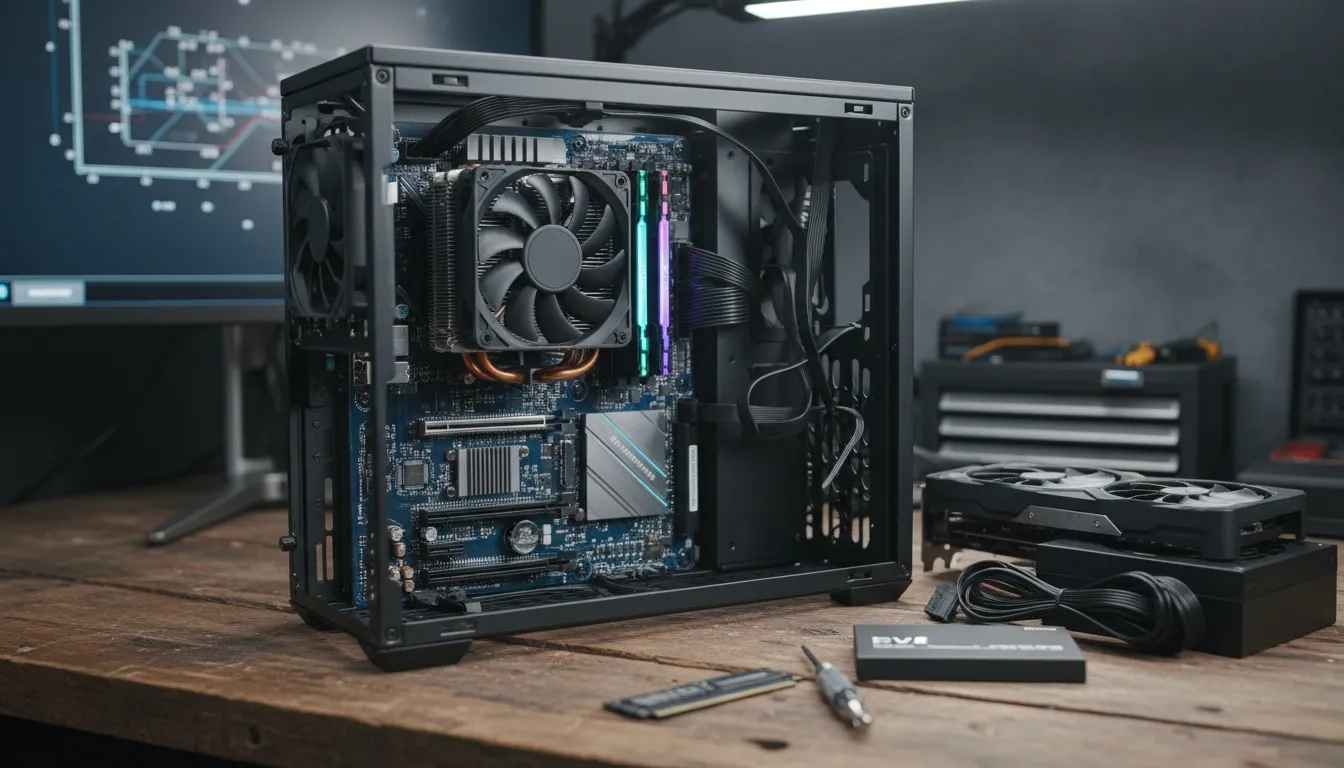
Att bygga dator av lösa delar innebär att du väljer, köper och monterar alla komponenter själv, från CPU och moderkort till lagring och kylning. Den här guiden går igenom samtliga delar du behöver, hur du kontrollerar kompatibilitet, vad det kostar och hur monteringen går till steg för steg.
Vad innebär det att bygga dator av lösa delar?
Att bygga en dator från grunden handlar om att kombinera separata komponenter till ett fungerande system. Du väljer varje del utifrån ditt användningsområde, din budget och din önskade prestanda.
Varför väljer många att bygga dator av delar istället för att köpa färdig?
Att bygga dator av delar ger dig full kontroll över varje komponent och ofta mer prestanda per krona, särskilt i mellan- och premiumsegmentet. Du undviker tillverkarens påslag och kan prioritera de delar som faktiskt spelar roll för just ditt användningsområde.
Ytterligare fördelar inkluderar:
- Möjlighet att uppgradera enskilda delar utan att byta hela datorn
- Frihet att välja chassi, kylning och estetik efter egna preferenser
- Djupare förståelse för hur datorn fungerar
- Enklare felsökning om något går fel
För ren budgetnivå kan färdigbyggda erbjudanden ibland matcha hemmabygget i pris, men ju högre budget desto tydligare fördel med att bygga själv.
Vad krävs för att kunna bygga en dator på egen hand?
Du behöver ingen formell utbildning för att bygga en dator. Det krävs noggrannhet, lite tålamod och att du läser på ordentligt innan du börjar. Med dagens svenska video- och textguider, kompatibilitetsverktyg och aktiva forum är det fullt görbart för en nybörjare.
Konkret behöver du:
- En plan och ett definierat användningsområde (gaming, jobbdator, kreativt arbete)
- En budget
- En lista på kompatibla komponenter
- Skruvmejsel med krysskoppling (Philips #2)
- Möjligen ett antistatarmband för ESD-skydd
Vilka delar behöver du för att bygga en dator?
En komplett PC består av åtta kärnkomponenter plus ett operativsystem. Nedan beskrivs vad varje del gör och vad du behöver tänka på vid val.
Processor (CPU) – vad gör den och hur väljer du rätt?
CPU:n är datorns hjärna och utför alla beräkningar som operativsystem och program kräver. Antalet kärnor, klockhastighet och arkitektur avgör prestandan.
De två dominerande tillverkarna är Intel och AMD. Intel använder socklar som LGA1700 för sina senaste generationer, medan AMD använder AM5 för Ryzen 7000-serien. Val av CPU låser dig till en specifik sockettyp, vilket i sin tur styr vilket moderkort du kan använda.
För gaming räcker 6–8 kärnor väl till 2025. För videoredigering och 3D-rendering lönar det sig att investera i fler kärnor.
Moderkort – vad styr kompatibiliteten med övriga delar?
Moderkortet kopplar samman alla komponenter och är den centrala navet i systemet. Det avgör vilken CPU-sockel som stöds, vilken minnestyp (DDR4 eller DDR5) som används, hur många lagringplatser som finns och vilka PCIe-versioner som är tillgängliga.
Moderkort finns i formfaktorerna ATX, micro-ATX och Mini-ITX. ATX är vanligast och ger flest expansionsplatser. Chipsetval (t.ex. Intel Z790 eller AMD X670) avgör vilka funktioner som är tillgängliga, som overclocking och antalet USB-portar.
Kontrollera alltid att moderkortet har stöd för din valda CPU, rätt BIOS-version och rätt minnesstandard innan du köper.
RAM-minne – hur mycket och vilken typ behöver du?
RAM är datorns korttidsminne och håller aktiva program och data redo för processorn. Mer RAM ger bättre multitasking och snabbare respons vid tyngre arbetsflöden.
För gaming och vardagsbruk 2024–2025 rekommenderas 16 GB som minimum och 32 GB för framtidssäkerhet. Videoredigering och 3D-arbete gynnas av 32–64 GB.
Minnestypen måste matcha moderkortet. Nyare plattformar (Intel 12:e–14:e gen, AMD Ryzen 7000) stöder DDR5, medan äldre plattformar använder DDR4. Frekvens mäts i MHz och påverkar prestandan, men moderkortet sätter taket för vad som stöds.
Montera alltid RAM i dual channel för bästa prestanda, vanligtvis plats 2 och 4 sett från CPU-sockeln.
Grafikkort (GPU) – när är det ett måste och vad skiljer modellerna?
GPU:n hanterar grafik och 3D-beräkningar och är den viktigaste komponenten för gaming och kreativa arbetsflöden som 3D-rendering och videobearbetning. För en renodlad kontorsdator eller surfmaskin kan du klara dig med processorns inbyggda grafik, förutsatt att CPU:n har en integrerad GPU.
De ledande tillverkarna är NVIDIA (GeForce RTX-serien) och AMD (Radeon RX-serien). Skillnaderna i prestandanivå är stora, från ingångsnivå-kort runt 2 000–3 000 kr till high-end-kort som kostar 10 000–20 000 kr och uppåt.
Grafikkort ansluts till moderkortet via PCIe-platsen och kräver separata strömkablar från nätaggregatet. Kontrollera kortets längd mot chassits maximala kortlängd.
Lagring – vad är skillnaden mellan NVMe-SSD, SATA-SSD och HDD?
Lagringen är där operativsystem, program och filer sparas permanent. Det finns tre huvudtyper:
- NVMe-SSD (M.2): Snabbast tillgängliga alternativet, monteras direkt på moderkortet. Läshastigheter på 3 000–7 000 MB/s för PCIe 4.0-modeller. Rekommenderas som systemdisk.
- SATA-SSD (2,5”): Ansluts via SATA-kabel, läshastighet runt 500–600 MB/s. Bra komplement för mer lagringsutrymme till lägre kostnad.
- HDD (hårddisk): Långsammast och med rörliga delar, men erbjuder stor kapacitet till lågt pris. Passar som sekundär lagring för film, backup och arkiv.
För ett modernt bygge bör du ha minst en NVMe-SSD som systemdisk, med minst 500 GB och helst 1 TB.
Nätaggregat (PSU) – hur räknar du ut rätt effekt och kvalitet?
PSU:n omvandlar nätspänning till den likström som komponenterna behöver. Effekten mäts i watt och kvaliteten avgörs av verkningsgrad och tillverkarens rykte.
Addera den uppskattade effektförbrukningen för CPU och GPU, lägg till ungefär 100–150 W för övriga komponenter och välj ett aggregat med 20–30 % marginal utöver det. En high-end gaming-dator med en kraftfull GPU kan kräva 750–1 000 W.
Verkningsgradscertifieringen 80 Plus (Bronze, Gold, Platinum, Titanium) anger hur effektivt aggregatet omvandlar ström. Gold är ett bra riktmärke för de flesta byggen. Kvalitet är viktigare än enbart hög watt-siffra: ett pålitligt 650 W Gold-aggregat är att föredra framför ett billigt 850 W-aggregat utan certifiering.
Välj ett modulärt eller semi-modulärt aggregat för enklare kabeldragning.
Chassi – hur påverkar storleken luftflöde, kylning och komponentval?
Chassit är den fysiska lådan som håller allt på plats och påverkar luftflöde, ljudnivå, kabeldragning och vilka komponenter som får plats. Det måste stödja moderkortsformfaktorn (ATX, micro-ATX eller Mini-ITX) och ha tillräckligt djup för grafikkortets längd samt höjd för CPU-kylaren.
Större torn (full tower, mid tower) ger bättre utrymme för kylning och kabeldragning. Kompakta chassin (mini tower, ITX-chassi) är lämpliga för stationära datorer med begränsat utrymme, men kräver mer noggrann komponentplanering.
Kontrollera chassits specifikationer för maximal kortlängd, maximal CPU-kylarhöjd och stöd för radiatorer om du planerar vätskekylning.
CPU-kylare och chassifläktar – luft- eller vätskekylning?
Kylningen håller CPU och övriga komponenter inom säkra drifttemperaturer. Det finns två huvudalternativ:
Luftkylning använder en metallsänka med värmepipor och en eller två fläktar. Tornkylare som Noctua NH-D15 eller be quiet! Dark Rock Pro 4 presterar utmärkt och kostar 600–1 200 kr. Enkelt att montera och pålitligt.
Vätskekylning (AIO) använder en pump, slang och radiator. Ger ofta lägre temperaturer och snyggare estetik. En 240 mm eller 360 mm radiator passar de flesta CPU:er. Kostar typiskt 800–2 500 kr.
Chassifläktar bidrar till luftflödet i hela systemet. Sikta på en balans mellan intagsfläktar (framifrån/underifrån) och utblåsfläktar (bak/ovanifrån) för stabilt luftflöde.
Operativsystem – vad installeras efter hårdvarubygget?
Operativsystemet installeras sist, efter att all hårdvara monterats och testats. Windows 11 är det vanligaste valet för gaming och allmän användning och kräver en licens som köps separat. Windows 10 stöds till oktober 2025.
Linux är ett gratis alternativ med distributioner som Ubuntu eller Fedora, lämpat för mer tekniska användare eller de som inte behöver Windows-exklusiv programvara.
Du behöver en USB-nyckel på minst 8 GB för att skapa installationsmedia via Microsofts eget verktyg.
Hur vet du att datordelarna passar ihop?
Kompatibilitet är en av de viktigaste aspekterna av datorbygget. Fel kombination av delar kan resultera i ett system som inte startar alls.
Vad styr kompatibiliteten mellan CPU och moderkort?
CPU och moderkort måste ha exakt samma processorsockel. Intel LGA1700 passar Intel 12:e–14:e generationens processorer. AMD AM5 passar Ryzen 7000-serien. Du kan inte blanda sockettyper.
Moderkortschipmängden (t.ex. Z790, B760 för Intel, eller X670, B650 för AMD) avgör dessutom vilka specifika CPU-modeller som stöds och vilka funktioner som är tillgängliga. Ibland krävs en BIOS-uppdatering för att moderkortet ska känna igen nyare CPU-modeller. Kontrollera alltid moderkortstillverkarens CPU-stödlista.
Hur väljer du rätt RAM-typ och frekvens till ditt moderkort?
Moderkortet specificerar om det stöder DDR4 eller DDR5, samt vilka frekvenser som stöds. Du kan inte blanda DDR4 och DDR5 i samma system, och du kan inte använda en typ om moderkortet inte stöder den.
Kontrollera moderkortstillverkarens QVL-lista (Qualified Vendor List) för verifierade minnesmoduler. Välj frekvens inom vad moderkortet stöder för att undvika att RAM:et körs på lägre hastighet än annonserat.
Hur kontrollerar du att chassit rymmer alla komponenter?
Chassit måste uppfylla tre grundläggande mått:
- Moderkortsstorlek: Full ATX, micro-ATX eller Mini-ITX måste matcha vad chassit stöder
- Maximal kortlängd: Grafikkortet måste rymmas i chassits angiven maxlängd (ofta 300–420 mm)
- Maximal CPU-kylarhöjd: Tornkylare kan vara 150–170 mm höga, chassit måste ha tillräcklig bredd
Alla dessa mått finns i chassits specifikationer och bör kontrolleras mot de valda komponenternas mått innan köp.
Vilka digitala verktyg hjälper dig att kontrollera kompatibilitet?
Flera verktyg finns tillgängliga för att automatiskt kontrollera kompatibilitet mellan komponenter:
- Komponentkoll: Svensk tjänst för komponentval med kompatibilitetskontroll och prisjämförelse mellan svenska butiker
- Inet Datorbyggare: Inets eget byggverktyg med automatisk filtrering av kompatibla delar
- PCPartPicker: Internationell och mycket populär plattform med detaljerad kompatibilitetskontroll och prisöversikt
Dessa verktyg varnar dig om du försöker kombinera inkompatibla delar och jämför priser över flera återförsäljare simultant.
Vad kostar det att bygga dator av delar i Sverige?
Kostnaden för ett datorbygge varierar kraftigt beroende på prestanda, komponentkvalitet och om du väljer nya eller begagnade delar. Nedanstående intervall baseras på nya komponenter hos svenska återförsäljare 2024–2025.
Vad är en rimlig budget för ett budgetbygge?
Ett budgetbygge för enklare gaming och vardagsbruk kostar typiskt 7 000–10 000 kr. På den budgeten ryms en mellanklass-CPU, ett B-serie moderkort, 16 GB RAM, en NVMe-SSD på 500 GB, ett ingångsgrafikkort och ett chassi med nätaggregat.
Prestandan räcker väl för 1080p-gaming i de flesta titlar och all kontorsanvändning, videomöten och mediakonsumtion.
Vad kostar ett normalt gaming-bygge med nya delar?
Ett normalspelbygge med nya delar hamnar ofta runt 10 000–20 000 kr. Budgeten möjliggör en starkare CPU, ett bättre moderkort med DDR5-stöd, 32 GB RAM, en NVMe-SSD på 1 TB och ett mellanklass- till överklass-grafikkort.
Resultatet är ett system som klarar 1440p-gaming med hög bildfrekvens i de flesta titlar, och fungerar utmärkt även för lätt videoredigering och streaming.
När börjar det bli ett entusiastbygge och vad kostar det?
Entusiastbyggen med high-end GPU och toppklassig CPU landar ofta över 25 000 kr. Här ingår processorer i toppsegmentet, X-serie moderkort, 32–64 GB snabbt DDR5-minne, PCIe 5.0 NVMe-lagring och grafikkort i RTX 4080- eller RX 7900 XTX-klassen.
Sådana system riktar sig till 4K-gaming, professionell videoproduktion, 3D-rendering och andra prestandakrävande arbetsflöden. Kylning och PSU behöver dimensioneras noggrant för dessa komponenters höga effektbehov.
Hur monterar du en dator steg för steg?
Montering av en dator följer en logisk ordning som minimerar risken för fel och skadar. Gå igenom varje steg noggrant och kontrollera att allt sitter rätt innan du går vidare.
Hur förbereder du arbetsytan och skyddar mot statisk elektricitet?
Arbeta på en ren, plan yta, gärna ett bord utan matta. Statisk elektricitet kan skada känsliga komponenter, särskilt CPU och RAM. Använd ett antistatarmband kopplat till ett jordat föremål, eller ta för vana att röra vid chassit (när det är anslutet till jordat eluttag men avstängt) för att ladda ur dig innan du hanterar komponenter.
Packa inte upp komponenterna förrän du är redo att montera dem, och lägg dem aldrig direkt på ESD-påsarna, utan på moderkortskartongen eller en annan icke-ledande yta.
Hur monterar du nätaggregat och förbereder chassit?
Ta bort båda sidopanelerna på chassit. Kontrollera att rätt antal moderkortsdistanser är monterade i chassit enligt moderkortets formfaktor (ATX kräver nio distanser i standardkonfiguration). Distanserna lyfter moderkortet från chassiets metallram och förhindrar kortslutning.
Montera nätaggregatet i dess avsedda fack, vanligtvis längst ner i chassit. Rikta fläkten mot chassiöppningen (om sådan finns) eller nedåt mot golvet för bästa kylning. Dra ut de kablar du behöver om du har ett modulärt aggregat.
Hur installerar du CPU, RAM och CPU-kylare på moderkortet?
Förbered moderkortet utanför chassit på en plan yta.
CPU-montering: Öppna CPU-sockeln enligt moderkortets anvisningar (Intel kräver att du lyfter armen och metallplattan, AMD kräver att du lyfter spaken). Placera CPU:n med pilen i ett hörn mot pilen på sockeln. Sänk ner processorn utan att tvinga och lås sockeln.
RAM-montering: Sätt i minnesstavar i de rekommenderade platserna för dual channel, vanligtvis plats 2 och 4 räknat från CPU-sockeln. Tryckt ned tills klickarna snäpper fast på båda sidor.
Kylpasta och CPU-kylare: Applicera en liten mängd kylpasta på CPU:ns heatspreader, ca en ärtstorlek i mitten eller ett kryss som täcker ytan jämnt. Montera kylaren enligt tillverkarens anvisningar och dra skruvar i diagonalt mönster för jämnt tryck.
Hur fäster du moderkortet i chassit och ansluter frontpanelkablar?
Sänk ner moderkortet i chassit och rikta IO-plattan (baksidans anslutningspanel) mot chassiöppningen. Skruva fast moderkortet i distanserna med moderkortsskruvarna. Dra inte åt för hårt.
Anslut sedan frontpanelkablarna från chassit till moderkortets frontpanelheader. Det inkluderar power-knapp, reset-knapp, power LED, HDD LED, frontpanel-USB och frontpanel-ljud. Placeringen av dessa pinanslutningar anges i moderkortshandboken.
Hur monterar du SSD och grafikkort på rätt plats?
M.2 NVMe-SSD: Skruva loss M.2-täckplåten om sådan finns, sätt in SSD:n i M.2-spåret i 30 graders vinkel och tryck ner den mot moderkortet. Fäst med den medföljande skruven eller fästanordningen.
SATA-SSD/HDD: Montera i chassits avsedda drivenhetsfack med skruvar eller snabbfästena. Anslut SATA-datakabel till moderkortet och SATA-strömkabel från PSU.
Grafikkort: Ta bort slotbrickan/brickorna på chassiets baksida som korresponderar med rätt PCIe x16-plats. Tryck in grafikkortet tills klicket snäpper fast. Skruva fast kortet i chassiets bakpanel och anslut de nödvändiga PCIe-strömkablarna från PSU.
Hur drar du kablar och testar att systemet startar upp till BIOS?
Anslut 24-pin ATX-kabeln till moderkortet och 8-pin (eller 4+4-pin) CPU-strömkabeln i det övre vänstra hörnet av moderkortet. Anslut eventuella SATA-strömkablar och chassifläktarnas kablar till moderkortets fläktheaders.
Dra kablar bakom moderkortsbrickan (kabelhantering) för bättre luftflöde. Använd buntband eller medföljande kardborreband för att fästa lösa kablar.
Innan chassit stängs, anslut skärm, tangentbord och mus och starta datorn. Systemet ska POST:a och visa moderkortstillverkarens logotyp eller direkt gå in i BIOS. Bekräfta att CPU, RAM och lagring identifieras korrekt i BIOS.
Hur installerar du operativsystem och drivrutiner efter monteringen?
Skapa ett Windows-installationsmedia på en USB-nyckel (minst 8 GB) via Microsofts Media Creation Tool på en annan dator. Starta datorn från USB-nyckeln via BIOS boot-menyn och följ installationsguiden.
Efter installationen, ladda ner och installera drivrutiner i följande ordning:
- Moderkortsdrivrutiner (chipset, LAN, ljud) från moderkortstillverkarens hemsida
- GPU-drivrutiner från NVIDIA eller AMD
- Valfria drivrutiner för kringutrustning
Kör Windows Update för att säkerställa att systemet är fullständigt uppdaterat.
Vilka misstag är vanligast när man bygger dator för första gången?
De flesta problem vid ett första datorbygge går att undvika med lite förberedelse. Här är de tre vanligaste misstagen.
Vad händer om du väljer fel CPU-sockel eller RAM-typ?
Om CPU och moderkort har olika socket-standard går det inte att montera processorn alls. Du kan inte heller använda DDR5-minne i ett moderkort som bara stöder DDR4. Dessa fel upptäcks vanligtvis först vid montering och kräver att du returnerar och byter ut komponenter.
Undvik problemet genom att kontrollera kompatibilitet i ett verktyg som Komponentkoll eller PCPartPicker, samt läsa moderkortstillverkarens CPU-stödlista och minnesstödlista innan köp.
Hur undviker du problem med ett underdimensionerat nätaggregat?
Ett nätaggregat som inte levererar tillräcklig effekt kan orsaka systemkrascher, startproblem och i värsta fall skada på komponenter vid belastningstoppar. Moderna grafikkort kan ha effektbehov på 200–450 W, och kombinerat med CPU och övriga komponenter kan totalen snabbt överstiga 600–700 W.
Beräkna systemets totala effektbehov med ett PSU-kalkylatorn online, lägg sedan till 20–30 % marginal och välj ett aggregat med Gold-certifiering eller högre. Investera hellre i ett PSU av bra kvalitet, det är en komponent som kan följa med i framtida uppgraderingar.
Varför är kylpasta och korrekt kylarmontage avgörande?
För lite eller ojämnt applicerad kylpasta resulterar i dålig värmeöverföring från CPU:n till kylaren, vilket driver upp temperaturer och triggar termisk strypning (throttling). Det innebär att processorn automatiskt sänker sin klockhastighet för att skydda sig, vilket ger märkbart sämre prestanda.
En ojämnt monterad kylare med för löst åtdragna skruvar ger samma problem. Dra alltid kylskruvarna i diagonalt mönster och kontrollera att kylaren inte kan vickas. Applicera kylpasta sparsamt men tillräckligt, ungefär en ärta centrerat på CPU:ns heatspreader.
Vad är aktuellt inom datorbygge 2024–2025?
Plattformar och standarder har förändrats snabbt de senaste åren och påverkar direkt vilka komponenter du bör välja.
Vad innebär övergången till DDR5 och PCIe 5.0 för ditt komponentval?
DDR5 är nu standard på nya plattformar från både Intel (från 12:e gen med LGA1700 i DDR5-variant) och AMD (Ryzen 7000 på AM5). DDR5 erbjuder högre frekvenser och lägre latens vid hög bandbredd jämfört med DDR4, men till ett något högre pris.
PCIe 5.0 är nu tillgängligt på toppchipset som AMD X670E och Intel Z790, vilket ger NVMe-SSD:er och grafikkort tillgång till dubbelt så hög bandbredd jämfört med PCIe 4.0. PCIe 5.0 NVMe-SSD:er når läshastigheter på upp till 12 000–14 000 MB/s, men är ännu dyrare än PCIe 4.0-alternativ. Många svenska guider 2024–2025 skiljer på budgetbyggen på DDR4 och mer framtidssäkra byggen på DDR5.
Hur påverkar moderna grafikkorters höga effektbehov val av PSU och kylning?
Grafikkortsmodeller i premiumsegmentet 2024–2025, som NVIDIA RTX 4090 och AMD RX 7900 XTX, har TDP-värden på 300–450 W. Det innebär att ett fullständigt high-end system kan behöva ett PSU på 850–1 000 W för att klara belastningstoppar med marginal.
Högt effektbehov kräver även bättre kylning, både för grafikkortet självt och för chassiets totala luftflöde. Välj chassi med god luftgenomströmning och se till att ha tillräckligt med chassifläktar. AIO-vätskekylning för CPU:n frigör utrymme för bättre luftflöde i chassit och rekommenderas vid entusiastbyggen med kraftfull GPU.
Vilka svenska tjänster och forum hjälper dig att bygga rätt dator?
Flera svenska resurser underlättar planeringsprocessen och sänker tröskeln för förstabyggare:
- SweClockers: Aktivt forum med sektioner för köpråd och datorbyggen. Stor kunskapsbas och hjälpsam community för frågor om komponenter och kompatibilitet.
- Komponentkoll: Verktyg för att jämföra priser och kontrollera kompatibilitet mellan komponenter hos svenska butiker.
- Inet Datorbyggare: Inets eget verktyg för att konfigurera ett bygge med automatisk kompatibilitetskontroll och direktköp.
- Komplett och Webhallen: Stora svenska återförsäljare med byggförslag, guider och kundtjänst för komponentfrågor.
Vanliga frågor om att bygga dator av delar
Är det billigare att bygga dator av delar än att köpa en färdigbyggd?
Ja, i de flesta fall, särskilt i mellan- och premiumsegmentet. Du slipper tillverkarens påslag, kan optimera varje komponent efter dina behov och väljer bort komponenter du inte behöver. På ren budgetnivå, under 7 000 kr, kan färdigbyggda erbjudanden ibland matcha hemmabygget i pris, men ju högre budget desto tydligare ekonomisk och prestandamässig fördel med att bygga själv.
Hur svårt är det att bygga dator om man aldrig gjort det förut?
Det är fullt görbart för en noggrann nybörjare. Med svenska video- och textguider, kompatibilitetsverktyg och forum som SweClockers klarar de flesta sin första datorbygge utan problem. Det tar vanligtvis 2–4 timmar inklusive kabeldragning och BIOS-inställningar. Den viktigaste egenskapen är att läsa instruktionerna och inte forcera komponenter på plats.
Hur stor är risken att du förstör komponenter under monteringen?
Risken är låg om du följer ESD-riktlinjer, inte tvingar kontakter och monterar kylaren korrekt. De vanligaste felen är felanslutna frontpanelkablar, glömda moderkortsdistanser och ojämnt monterad CPU-kylare. Dessa leder sällan till bestående skador utan märks mest som ett system som inte startar eller ger felmeddelanden.
Hur många watt behöver ditt nätaggregat beroende på CPU och GPU?
Det beror direkt på din CPU och GPU-kombination. Riktlinjer för vanliga konfigurationer 2024–2025:
| Byggtyp | Typisk GPU | Rekommenderad PSU |
|---|---|---|
| Budgetbygge | RTX 4060 / RX 7600 | 550–650 W Gold |
| Mellanklass gaming | RTX 4070 / RX 7700 XT | 650–750 W Gold |
| High-end gaming | RTX 4080 / RX 7900 XT | 850 W Gold |
| Entusiast | RTX 4090 / RX 7900 XTX | 1 000 W Gold/Platinum |
Addera alltid 20–30 % marginal ovanpå beräknat effektbehov.
Kan du blanda delar från Intel och AMD i samma bygge?
Inte CPU och moderkort, de är alltid plattformsspecifika och inte utbytbara. Intel CPU kräver Intel-kompatibelt moderkort, AMD CPU kräver AMD-kompatibelt moderkort. Däremot kan du fritt kombinera exempelvis ett Intel-system med ett AMD-grafikkort (Radeon RX), eller ett AMD-system med ett NVIDIA-grafikkort (GeForce RTX). RAM, SSD, chassi, PSU och kylare är i princip plattformsoberoende, med undantag för att moderkortet styr vilken minnestyp som stöds.
Dela artikeln
Skicka guiden vidare till någon som behöver den.
Mer i Bygga dator
Alla artiklar