Sammanfoga PDF: så slår du ihop filer steg för steg
Lär dig sammanfoga PDF-filer online, på Mac och i Microsoft 365, med tydliga steg, integritetsråd och en checklista för rätt sidordning.

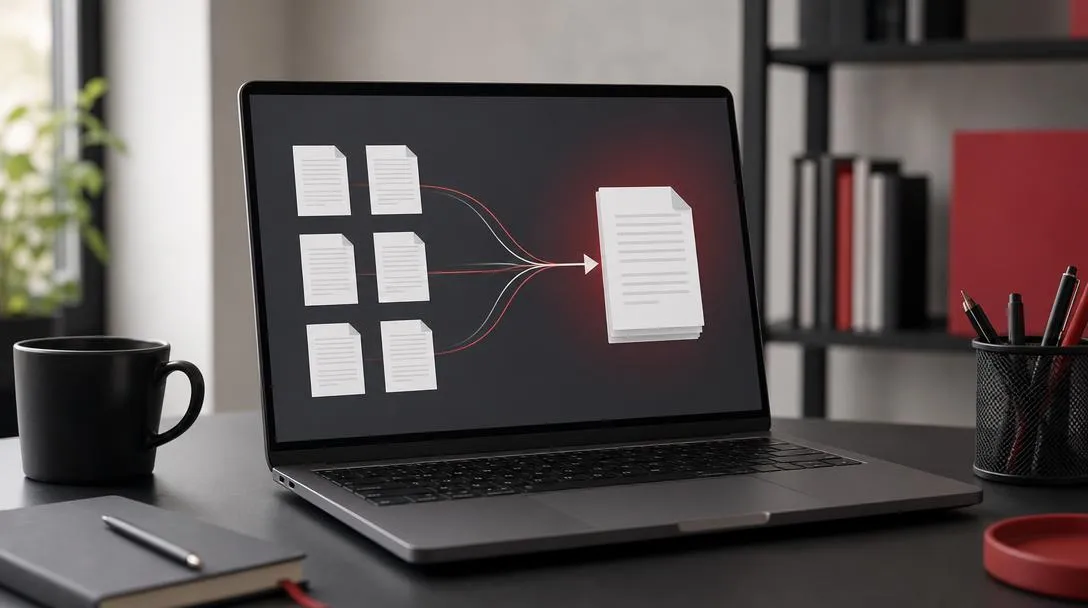
Så sammanfogar du flera PDF-filer till en fil:
- Välj webbaserad, lokal eller organisationsgodkänd metod utifrån dokumentens känslighet och tillgänglig miljö.
- Lägg till eller välj PDF-filerna.
- Ordna filerna eller sidorna i önskad följd.
- Skapa och spara den nya PDF-filen, öppna den och kontrollera resultatet.
Fil- eller sidordningen måste ställas in och kontrolleras innan du godkänner resultatet. Metoden avgör var dokumenten behandlas, vilket blir avgörande om innehållet är känsligt. Resten av guiden går igenom varje steg för webbtjänster, Mac och Microsoft 365, samt vad du gör om något går fel.
Vilken metod passar bäst för dina PDF-filer?
En webbtjänst passar normalt vanliga, icke-känsliga filer som du snabbt vill slå ihop utan att installera något. Konfidentiella eller personliga dokument bör i stället hanteras lokalt eller i en dokumentmiljö som din organisation redan har godkänt.
Vilken metod som är rimlig avgörs av enheten du använder, vilken behörighet du har, var filerna behandlas och hur känsligt innehållet är. Tabellen nedan ställer upp alternativen som beslutsstöd, inte som en rangordning av verktyg.
| Metod | Passar för | Var behandlingen sker | Krav och integritetsfråga |
|---|---|---|---|
| Webbaserad tjänst, till exempel PDF24 | Vanliga dokument, snabb sammanslagning | Hos leverantörens servrar, enligt PDF24s egna uppgifter | Filerna laddas upp externt; kontrollera varje tjänsts egna villkor om lagring och radering |
| Finder på Mac | PDF-filer som redan finns på datorn eller skrivbordet | Lokalt på enheten | Kräver macOS med Finder; filerna behöver inte laddas upp till en extern sammanslagningstjänst |
| SharePoint eller OneDrive | Dokument som redan ligger i en Microsoft 365-miljö | Utförs från SharePoint-dokumentbibliotek eller OneDrive | Kräver relevant licens och behörighet i biblioteket; följ organisationens egna regler för dokumenthantering |
Hur sammanfogar du PDF-filer online?
Du väljer filerna, ordnar dem, startar sammanslagningen, hämtar resultatet och kontrollerar den sparade filen. Knappnamn och gränssnitt skiljer sig mellan tjänster. PDF24 är ett verifierat exempel på hur en sådan tjänst fungerar i praktiken.
- Öppna tjänsten och välj eller dra in de PDF-filer du vill slå ihop.
- Ordna filerna, eller sidorna inom dem, i den följd den färdiga PDF-filen ska ha.
- Starta sammanfogningen.
- Hämta ner eller spara den nya filen när tjänsten är klar.
- Öppna den sparade filen och kontrollera att allt innehåll finns med i rätt ordning.
PDF24 visar ett exempel på ett sådant webbläsarflöde: du väljer eller drar in filerna, väljer vilka sidor som ska ingå och sparar en ny PDF.
PDF24 uppger själva att sammanfogningen sker på leverantörens servrar och att både uppladdade filer och resultat tas bort efter en kort stund, samt att PDF24 Creator finns som ett lokalt offlinealternativ.
Det är leverantörens egen beskrivning av sin hantering, inte en oberoende garanti, så väg in det när du bedömer om filerna är lämpliga att ladda upp.
Fler sätt att hantera PDF-filer och annan nyttig mjukvara finns samlade i kategorin program.
Hur sammanfogar du PDF-filer på Mac?
Du markerar filerna i Finder eller på skrivbordet, kontrollklickar och väljer Snabbåtgärder > Skapa PDF. Den nya filen följer exakt den ordning filerna hade när du markerade dem.
- Markera PDF-filerna i Finder eller på skrivbordet, i den ordning du vill att de ska ligga i den färdiga filen.
- Kontrollera markeringsordningen innan du går vidare, eftersom den avgör sidordningen i resultatet.
- Kontrollklicka på markeringen och välj Snabbåtgärder > Skapa PDF.
- Öppna den nya PDF-filen och kontrollera att sidorna kom i rätt ordning.
Enligt Apple Support kan samma funktion också nås via förhandsvisningspanelen i Finder, där knappen Skapa PDF kan visas för en markerad grupp filer. Flödet kräver ingen uppladdning till en extern sammanslagningstjänst.
Hur sammanfogar du PDF-filer i Microsoft 365?
Du öppnar en PDF i ett SharePoint-dokumentbibliotek eller i OneDrive, väljer fler alternativ och Sammanfoga, markerar filerna och sparar resultatet. Funktionen gäller berättigade Microsoft 365-miljöer, den är inte en generell inbyggd Windows-funktion.
- Öppna en PDF-fil i ett SharePoint-dokumentbibliotek eller i OneDrive.
- Välj fler alternativ och därefter Sammanfoga.
- Markera de ytterligare filer som ska ingå i sammanslagningen.
- Välj Nästa och spara den nya, sammanfogade filen.
Enligt Microsoft Learn kräver funktionen en relevant per användare-licens, en pay-as-you-go-licens eller SharePoint i prenumerationen.
Saknar du Sammanfoga i ditt dokumentbibliotek, kontrollera först om miljön omfattas av något av dessa licens- eller prenumerationsvillkor. Kontrollera därefter din åtkomst och organisationens administratörsinställningar i biblioteket.
Andra orsaker kan också ligga bakom, så dra inte slutsatsen att det är fel på själva filerna.
Hur skyddar du känsliga dokument?
Ladda inte slentrianmässigt upp konfidentiella eller personliga dokument till en okänd tjänst. Använd i stället en lokal lösning som Finder på Mac, eller organisationens redan godkända dokumentmiljö.
Skillnaden mellan bekvämlighet och ett medvetet val handlar om var filerna hamnar under bearbetningen. Innan du laddar upp ett dokument är det värt att gå igenom:
- Innehåller filen personuppgifter, avtal eller annat känsligt material?
- Var behandlar tjänsten filerna, och sker det hos en extern leverantör?
- Vad säger leverantörens egna villkor om lagring och radering av uppladdat innehåll?
- Sparas filen eller resultatet någonstans efter att sammanslagningen är klar?
- Tillåter din organisations regler att dokumentet lämnar den interna miljön?
Ingen molntjänst kan kallas riskfri bara för att den fungerar smidigt. Är svaret oklart på någon av frågorna ovan är en lokal metod eller organisationens godkända miljö det säkrare valet.
Vad gör du om PDF-filerna inte går att sammanfoga?
Isolera orsaken genom att kontrollera filordningen, öppna originalfilerna var för sig och prova med färre filer innan du byter metod helt. De vanligaste hindren hör till tre avgränsade situationer.
Hur rättar du fel sidordning?
Ordna om filerna eller sidorna och gör en ny sammanslagning. Kontrollera sedan hela det nya dokumentet från början till slut, inte bara första och sista sidan, så att ingen sida hamnat fel eller saknas.
Vad gör du med en lösenordsskyddad PDF?
Ett lösenords- eller behörighetsskydd kan hindra att filen går att sammanfoga. Använd bara ett lösenord du själv har rätt att använda. Saknar du behörighet, be ägaren av dokumentet om en oskyddad kopia som får sammanfogas. Försök aldrig kringgå ett lösenords- eller behörighetsskydd på en fil du inte äger eller har rätt att ändra.
Hur hanterar du en PDF som inte öppnas eller sparas korrekt?
Öppna originalfilerna en och en för att hitta vilken av dem som orsakar problemet. Prova därefter att exportera en ny kopia från källprogrammet, slå ihop färre filer åt gången, eller växla till en annan godkänd lokal metod. Ingen av åtgärderna garanterar att en skadad fil går att reparera.
Hur kontrollerar du den färdiga PDF-filen?
Öppna slutfilen och gå igenom sidordning, orientering, eventuellt saknade sidor, att innehållet stämmer och att filnamnet är begripligt. Behåll originalfilerna tills du är helt klar med kontrollen.
- Ligger sidorna i den ordning du tänkt dig, från första till sista sidan?
- Är alla sidor rättvända, utan oväntad rotation?
- Saknas någon sida jämfört med originalfilerna?
- Stämmer innehållet på varje sida med det du förväntar dig?
- Har filen ett filnamn som gör den lätt att identifiera senare?
- Går filen att stänga och öppna igen utan felmeddelande?
En lyckad öppning bevisar bara att filen fungerar tekniskt, inte att innehållet är komplett. Gå igenom listan i sin helhet innan du raderar originalen, och spara den nya filen på samma plats du normalt arkiverar dokument av samma typ.
Dela artikeln
Skicka guiden vidare till någon som behöver den.
Mer i Program
Alla artiklar