Generera lösenord: skapa starka och unika lösenord
Lär dig generera ett starkt och unikt lösenord i Chrome, Edge eller en lösenordshanterare, välja rätt typ och längd samt spara det säkert.

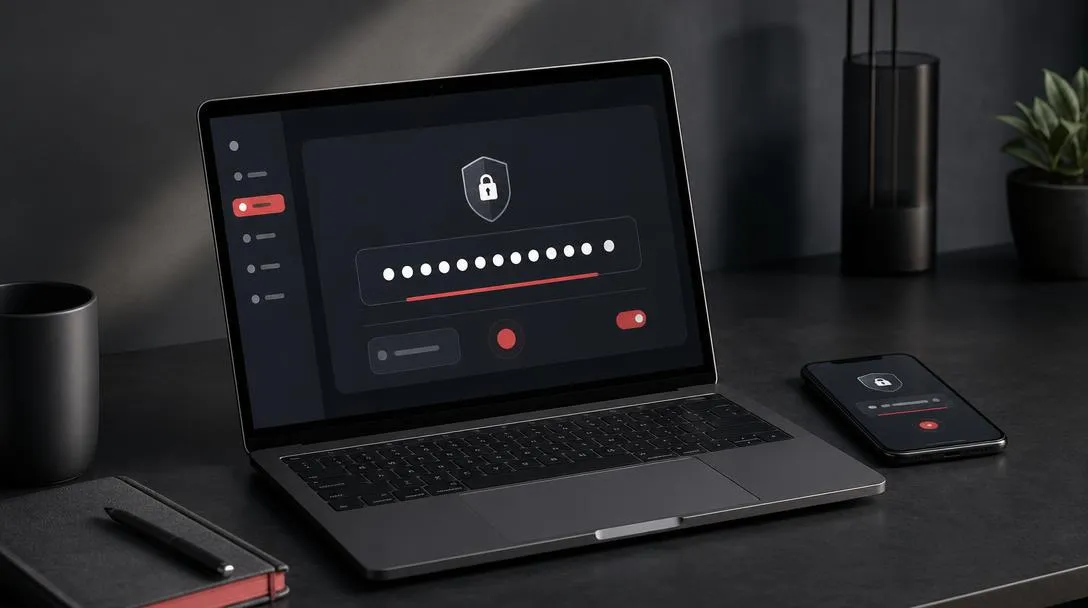
Det enklaste sättet att generera ett starkt och unikt lösenord är att låta webbläsaren eller lösenordshanteraren göra det åt dig direkt i registrerings- eller lösenordsbytesfältet, och sedan spara förslaget på samma plats.
Den här artikeln innehåller ingen egen interaktiv generator.
I stället får du de verifierade flödena för Chrome och Edge, en snabb vägledning för att välja mellan ett slumpmässigt lösenord och en lösenfras, en försvarbar längd, och hur du sparar resultatet utan att återanvända det.
Fler guider om mjukvara och verktyg hittar du under program.
Hur genererar man ett starkt och unikt lösenord?
Använd generatorn som redan finns i Chrome, Edge eller den lösenordshanterare du använder när du skapar ett konto eller byter lösenord, och låt samma verktyg spara resultatet. Föreslår kontots lösenordsfält inget lösenord är en fristående generator, som Bitwardens, ett alternativ.
Avsnittet går igenom tre praktiska vägar:
- En webbläsare som Chrome eller Edge föreslår lösenordet direkt i fältet.
- En lösenordshanterare genererar, sparar och fyller i lösenordet åt dig.
- En fristående generator skapar lösenordet när inget av ovanstående finns tillgängligt, men då måste du själv föra över och spara resultatet säkert.
Hur genererar man ett lösenord i Chrome?
Chrome kan föreslå ett lösenord när du registrerar ett nytt konto eller byter lösenord i ett formulär. Godtar du förslaget sparas det automatiskt i Google Lösenordshantering.
Öppna registrerings- eller lösenordsbytesfältet för tjänsten, acceptera Chromes förslag när det visas, och kontrollera att lösenordet sparades innan du lämnar sidan. Visas inget förslag automatiskt kan du högerklicka i lösenordsfältet och välja Generera lösenord när alternativet finns.
Google Lösenordshantering kan också flagga sparade lösenord som är svaga eller har förekommit i en läcka, som ett tillägg till generatorfunktionen.
Exakta menyer och tillgänglighet varierar mellan Chrome-versioner och webbplatser, så Chromes support för lösenordshantering är rätt källa för det aktuella läget.
Hur genererar man ett lösenord i Edge?
Edge kan föreslå och spara ett starkt, unikt lösenord i registrerings- eller lösenordsbytesfält, under förutsättning att lösenordssparande och förslag är aktiverade i webbläsaren. Förslaget sparas i Edges lösenordshanterare och kan fyllas i automatiskt på enheter där du är inloggad och synkroniserad.
Visas inget förslag automatiskt kan du enligt Microsoft högerklicka i lösenordsfältet och välja alternativet för att föreslå ett starkt lösenord. Menyer och etiketter ändras över tid, så Microsofts support för lösenordsgeneratorn i Edge beskriver det gällande gränssnittet.
Hur använder man en lösenordshanterare eller fristående generator?
Generera lösenordet direkt i den lösenordshanterare du använder när det går, eftersom skapande, lagring och automatisk ifyllning då sker i samma flöde utan manuella mellansteg. En fristående generator löser bara själva skapandet, så du måste föra över och spara resultatet säkert på egen hand.
Välj typ och längd i verktyget, generera lösenordet, spara det direkt i hanteraren och kontrollera att det hamnade på rätt kontopost innan du stänger flödet.
Bitwarden är ett exempel på en leverantör som erbjuder både slumpmässiga teckenlösenord och lösenfraser i sin generator. Bitwarden uppger själva att deras webbgenerator använder kryptografiskt säkra slumptal och skapar lösenordet lokalt på enheten utan att skicka det till deras servrar, enligt Bitwardens egen beskrivning av generatorn.
Det är leverantörens egna uppgifter om produkten, inte ett oberoende test.
Ska man välja ett slumpmässigt lösenord eller en lösenfras?
Välj ett slumpmässigt teckenlösenord när en lösenordshanterare ska spara och fylla i det automatiskt. Välj en lång, oförutsägbar lösenfras när lösenordet måste skrivas in manuellt, till exempel på en enhet utan hanterare.
Tabellen nedan sammanfattar skillnaden, men det är alltid tjänstens egna regler för tillåtna tecken och längd som avgör vilket format som fungerar.
| Typ | Passar bäst när | Fördel | Att kontrollera |
|---|---|---|---|
| Slumpmässigt teckenlösenord | En lösenordshanterare sparar och fyller i det automatiskt | Fungerar väl med automatisk lagring och ifyllning i en lösenordshanterare | Att tjänsten accepterar alla tecken som genereras |
| Lösenfras | Lösenordet måste skrivas in manuellt, till exempel vid inloggning på en ny enhet | Kan vara lättare att skriva in manuellt när orden är slumpmässigt valda | Att orden är slumpmässigt valda och orelaterade, samt tillräckligt många för att ge längd |
Ett exempel på ett slumpmässigt teckenlösenord kan se ut som xQ4!mR9wZ@2v, och en lösenfras kan se ut som korall-vinter-lykta-snabel. Båda är enbart demonstrationer av formatet och ska inte användas som faktiska lösenord.
Hur långt ska ett genererat lösenord vara?
Minst 12 tecken är den praktiska lägstanivån, och ett längre lösenord är att föredra när tjänsten tillåter det. Google Sök Hjälp anger minst 12 tecken för lösenord som skapas manuellt, och Internetstiftelsen ger samma rekommendation med tillägget att en lösenordshanterare gör det enklare att hålla sig till längre lösenord.
NIST skiljer mellan lösenord som enda inloggningsfaktor och lösenord som del av flerfaktorsautentisering, vilket betyder att kraven kan variera mellan tjänster och sammanhang. Ett tal ska därför läsas som en praktisk utgångspunkt, inte som en universell gräns för alla konton.
Innan du sparar ett genererat lösenord, kontrollera:
- Längd: minst 12 tecken, längre om tjänsten tillåter det.
- Teckentyper: stora och små bokstäver, siffror och symboler när tjänsten stödjer dem.
- Unikt resultat: ett nytt lösenord för just det kontot, aldrig återanvänt från ett annat.
- Kompatibilitet: tjänstens regler för tillåtna tecken och maxlängd, innan du lämnar formuläret.
Hur sparar och använder man lösenordet säkert?
Spara det genererade lösenordet i en lösenordshanterare och använd det bara till ett enda konto. Hanteraren kan därefter fylla i sparade uppgifter på inloggningssidor där funktionen stöds, utan att du behöver minnas eller skriva lösenordet igen.
Gör:
- Spara lösenordet direkt i lösenordshanteraren när det genereras.
- Låt hanteraren fylla i lösenordet automatiskt på inloggningssidor där funktionen stöds.
- Byt lösenordet om kontot eller tjänsten själv flaggar det som svagt eller läckt.
Undvik:
- Att skicka lösenordet i vanlig e-post eller chatt.
- Att spara det i en oskyddad textfil på datorn eller telefonen.
- Att återanvända samma lösenord på fler än ett konto.
På konton som använder lösenord är tvåfaktorsautentisering ett extra skydd utöver ett unikt genererat lösenord.
Vad gör man om lösenordet redan har läckt?
Byt det exponerade lösenordet omedelbart, och byt det på varje annat konto där samma lösenord har återanvänts. Generering av ett nytt lösenord löser bara den delen av problemet, så fortsätt till vad du gör om ett lösenord har läckt för kontroll av exponeringen och de fortsatta säkerhetsåtgärderna efter en läcka.
Dela artikeln
Skicka guiden vidare till någon som behöver den.
Mer i Program
Alla artiklar