Hur kopierar man på dator? Windows och Mac steg för steg
Lär dig kopiera och klistra in text, filer och andra valda objekt på Windows och Mac med tangentbord, mus och menyer. Få hjälp om det inte fungerar.

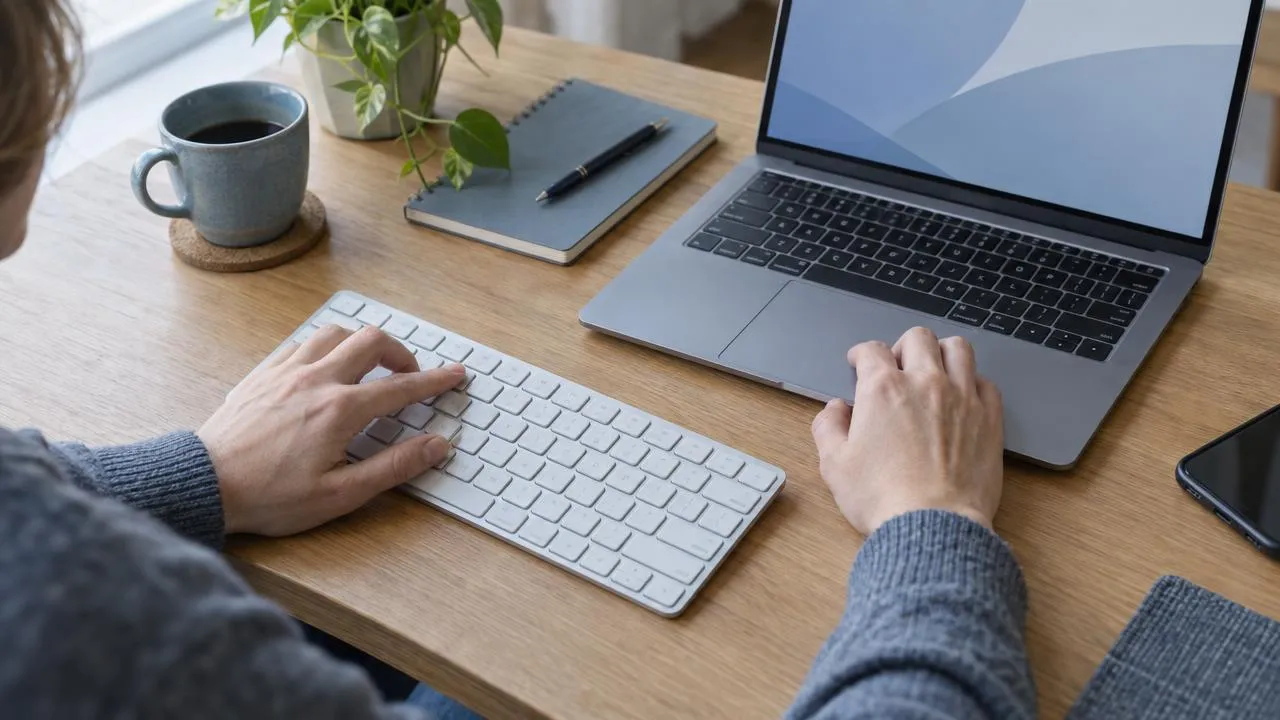
På Windows markerar du det du vill kopiera, trycker Ctrl+C, placerar markören eller öppnar målmappen och trycker Ctrl+V. På Mac gör du samma sak med Kommando-C och Kommando-V. Originalet ligger kvar där det var. Att kopiera skapar bara en kopia, det flyttar eller tar inte bort något.
Vill du öva mer på grunderna i datoranvändning hittar du fler guider under datorer.
Så kopierar och klistrar du in på datorn
Arbetsgången är densamma oavsett vad du kopierar:
- Markera det du vill kopiera.
- Kopiera det.
- Välj var det ska hamna.
- Klistra in.
- Kontrollera att resultatet ser rätt ut.
Grundstegen är desamma, men kortkommandona använder Ctrl i Windows och Kommando på Mac.
På Windows
Tryck Ctrl+C för att kopiera och Ctrl+V för att klistra in. För markerad text finns även Ctrl+Insert och Shift+Insert som sekundära kortkommandon i Windows.
På Mac
Tryck Kommando-C för att kopiera och Kommando-V för att klistra in. Samma kommandon fungerar även med filer i Finder, inte bara med text i dokument.
Alla program, webbplatser och mappar tar inte emot alla typer av innehåll. En bild kan till exempel inte klistras in där bara text är tillåten.
Så kopierar du text, filer och andra valda objekt
Metoden börjar alltid med att du väljer rätt innehåll. Hur du markerar beror på om det är text, en fil eller ett objekt i ett program.
De tre vanligaste fallen är:
- Text i ett dokument, en webbsida eller ett meddelande.
- En eller flera filer i Utforskaren eller Finder.
- En bild eller ett annat objekt inuti ett program som tillåter det.
I alla tre fallen måste målplatsen kunna ta emot det du klistrar in.
Kopiera text
Markera texten du vill kopiera. Vill du markera all text i ett fält eller dokument på Windows går det snabbare med Ctrl+A. Kopiera och klistra in sedan som vanligt.
Vill du klistra in som oformaterad text använder du Ctrl+Shift+V i Windows, där det mottagande programmet stöder kommandot.
Kopiera filer
Markera filen i Utforskaren eller Finder, kopiera den, öppna mappen där du vill lägga kopian och klistra in. På Mac fungerar Kommando-C och Kommando-V direkt i Finder på samma sätt som med text.
Kopiera bilder och andra objekt
Om programmet låter dig markera en bild eller ett annat objekt kan du använda samma kopiera- och klistra in-kommandon. Alla appar och målplatser accepterar inte alla format, så en inklistring kan ibland misslyckas trots att kopieringen gick bra.
Det här är inte samma sak som att ta en skärmdump, där du fångar hela eller delar av skärmen i stället för ett valt objekt i ett program.
Vad är skillnaden mellan att kopiera, klippa ut och flytta?
Att kopiera behåller originalet på sin plats. Att klippa ut är tänkt att ta bort det markerade innehållet från ursprungsplatsen när det klistras in där funktionen stöds.
I Finder på Mac finns ett tredje alternativ för filer: att flytta en redan kopierad fil i stället för att skapa en ny kopia. Det skiljer sig från den allmänna kopiera- och klippa ut-principen för text och objekt i program.
- Kopiera:
Ctrl+Cpå Windows,Kommando-Cpå Mac. Originalet ligger kvar. - Klippa ut:
Ctrl+Xpå Windows klipper ut det markerade innehållet.Kommando-Xpå Mac klipper ut där funktionen stöds. - Flytta: i Finder flyttar
Alternativ-Kommando-Ven fil som redan kopierats till urklipp, från ursprungsplatsen till den aktuella platsen, i stället för att skapa en kopia.
Alla objekt på Mac går inte att klippa ut och flytta på exakt samma sätt.
Så kopierar du med musen eller menyer
Markera innehållet, högerklicka och välj Kopiera. Gå sedan till målplatsen, högerklicka och välj Klistra in. På Mac kan du Control-klicka eller högerklicka, och samma kommandon finns även under Redigera i menyraden högst upp.
Det här alternativet passar den som inte vill minnas kortkommandon. Kommandona i högerklicksmenyn kan dock vara nedtonade eller saknas i vissa program.
- Markera det du vill kopiera.
- Högerklicka, eller Control-klicka på Mac, och välj
Kopiera. - Gå till målplatsen och högerklicka där.
- Välj
Klistra in.
Vad är urklipp?
Urklipp är datorns tillfälliga mellanlager för det du senast kopierat eller klippt ut. Det är det som gör det möjligt att klistra in innehållet någon annanstans.
Vanlig inklistring hämtar bara det allra senaste du kopierade. Windows har dessutom en valfri historik som sparar flera senare kopierade objekt, inte bara det senaste.
Urklippshistorik i Windows
Tryck Windows-tangenten + V för att öppna historiken. Första gången du gör det behöver du välja Aktivera. Därefter kan du välja bland flera tidigare kopierade objekt, fästa de du vill behålla och rensa resten.
Historiken töms vid omstart, utom de poster du har fäst. Microsoft dokumenterar i dagsläget en gräns på 25 poster i historiken och 4 MB per post för text, HTML och bitmappar. Gränsen gäller Microsofts nuvarande implementering och kan ändras i framtida versioner.
Varför går det inte att kopiera eller klistra in?
Börja med att kontrollera att något är markerat, att målplatsen kan ta emot innehållet och att rätt fält, dokument eller mapp är aktivt.
Gå igenom dem i den här ordningen, från grundläggande till mer specifikt:
- Är något markerat innan du trycker på kopiera?
- Är rätt fält, dokument eller mapp aktivt där du försöker klistra in?
- Kan målplatsen ta emot den här typen av innehåll?
- Används en webbläsare, och fungerar kortkommandot även om menyn inte gör det?
Varför är Klistra in nedtonat?
Ett nedtonat Klistra in kan bero på att inget har kopierats, eller att innehållet inte kan klistras in på just den platsen. I enskilda Windows-program kan den exakta orsaken variera.
Varför fungerar kortkommandot men inte menyn i en webbläsare?
Webbläsarens säkerhetsinställningar kan hindra en webbapp från att komma åt datorns urklipp via sin egen meny eller högerklicksmeny. I Google Docs kan tangentbordsgenvägarna ändå fungera i det läget. Det gäller inte nödvändigtvis alla webbläsare eller alla webbappar.
Hur ångrar jag en felaktig inklistring?
Tryck Ctrl+Z på Windows eller Kommando-Z på Mac direkt efter inklistringen för att ångra den. Ångra är inte alltid tillgängligt och återställer inte garanterat alla typer av filåtgärder.
Dela artikeln
Skicka guiden vidare till någon som behöver den.
Mer i Datorer
Alla artiklar