Så tar du en skärmdump på Mac
Lär dig ta skärmdump på Mac med rätt kortkommando, kopiera bilden till urklipp, hitta filen och ändra lagringsplats och andra inställningar.

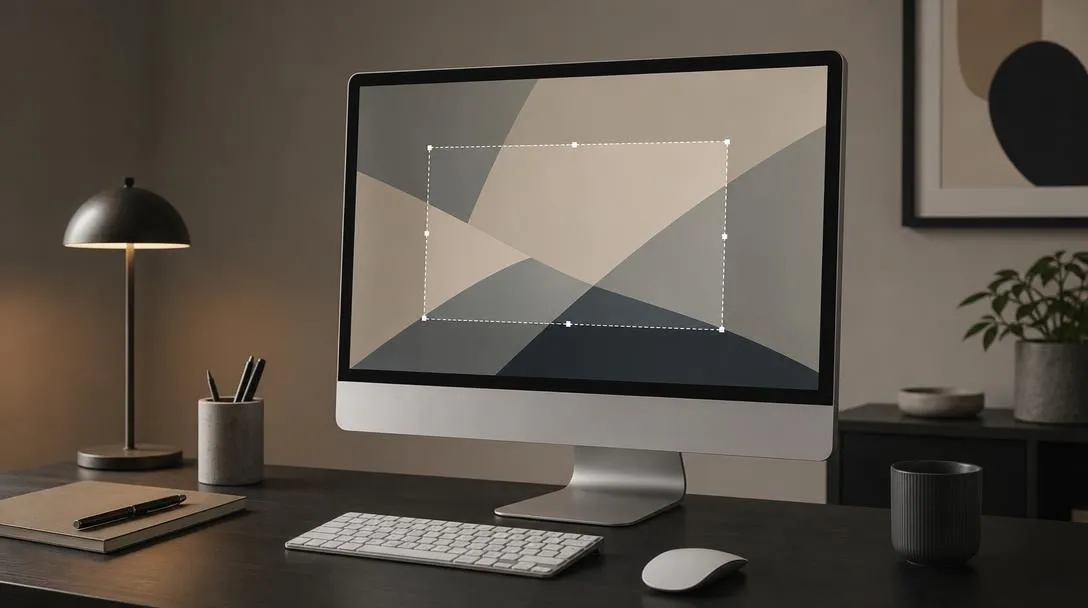
Du tar en skärmdump på Mac med tre kortkommandon: Skift-Kommando-3 för hela skärmen, Skift-Kommando-4 för ett markerat område och Skift-Kommando-5 för att öppna panelen Skärmavbild. Alla tre är inbyggda i macOS och kräver ingen extra app.
Den här guiden visar även hur du kopierar bilden direkt till urklipp, var filen hamnar och hur du ändrar lagringsplats och kortkommandon. Vill du fortsätta med andra praktiska Mac-frågor finns fler guider om datorer.
Vilka kortkommandon tar en skärmdump på Mac?
| Uppgift | Kortkommando | Resultat |
|---|---|---|
| Hela skärmen | Skift-Kommando-3 | Bild av hela skärmen |
| Markerat område | Skift-Kommando-4 | Hårkors för att rita en markering |
| Fönster eller meny | Skift-Kommando-4, sedan mellanslag | Kamera-pekare för att avbilda objektet |
De tre kortkommandona täcker de vanligaste behoven. Nedan går vi igenom exakt hur du använder varje variant.
Ta en bild av hela skärmen
Skift-Kommando-3 fångar allt som visas på skärmen.
- Tryck ned Skift, Kommando och 3 samtidigt.
- Bilden sparas direkt, om du inte har lagt till Kontroll för att kopiera den i stället.
Markera ett område på skärmen
Skift-Kommando-4 gör pekaren till ett hårkors som du drar över det du vill fånga.
- Tryck Skift-Kommando-4.
- Dra hårkorset över området.
- Håll ned mellanslag medan du drar för att flytta markeringen utan att ändra storleken.
- Släpp för att ta bilden, eller tryck Esc för att avbryta helt.
Ta en bild av ett fönster eller en meny
Skift-Kommando-4 följt av mellanslag gör pekaren till en kamera som du riktar mot ett fönster eller en meny.
- Öppna fönstret eller visa menyn du vill avbilda.
- Tryck Skift-Kommando-4, släpp tangenterna och tryck sedan mellanslag.
- Flytta kamera-pekaren över fönstret eller menyn.
- Klicka för att ta bilden. Håll ned Alternativ vid klicket om du vill undanta fönstrets skugga.
Kortkommandona och handgreppen ovan följer Apples support-guide om att ta en skärmavbild på Mac.
Hur använder du panelen Skärmavbild?
Skift-Kommando-5 öppnar panelen Skärmavbild i macOS Mojave 10.14 eller senare.
Panelen samlar val för vad du vill fånga och ett antal alternativ som styr resultatet. De två delarna nedan visar vad du kan välja.
Välj vad som ska avbildas
I panelen klickar du på en av ikonerna för att avbilda hela skärmen, ett enskilt fönster eller ett markerat område. Panelen visar även knappar för skärminspelning, men de hanteras inte i den här guiden.
Ställ in timer och andra alternativ
Under Alternativ kan du ställa in en timer, välja lagringsplats, aktivera den flytande miniatyren, återanvända senaste markering och visa muspekaren i bilden. Enligt Apples Mac-användarhandbok beror vilka alternativ som visas på vilken åtgärd du har valt, så listan ser inte alltid likadan ut.
Hur kopierar du en skärmdump till urklipp?
Lägg till Kontroll i det kortkommando du redan använder, till exempel Kontroll-Skift-Kommando-3, för att kopiera bilden till urklipp i stället för att spara den som en fil.
Utan Kontroll sparas bilden automatiskt som en fil på skrivbordet. Med Kontroll hamnar den i urklipp i stället för att sparas som en fil.
Var sparas skärmdumpar på Mac?
Skärmavbilder sparas som standard på skrivbordet, med ett filnamn som innehåller datum och tid.
Lagringsplatsen går att ändra i panelen Skärmavbild.
Ändra lagringsplats
- Öppna panelen med Skift-Kommando-5.
- Klicka på Alternativ.
- Välj en annan lagringsplats än skrivbordet i listan som visas.
Hur fungerar den flytande miniatyren efter en skärmdump?
Den flytande miniatyren visas i hörnet av skärmen efter en skärmdump, om du har aktiverat alternativet i panelen Skärmavbild. Du kan dra den direkt till ett dokument, ett mejl, en anteckning eller ett Finder-fönster, eller klicka på den för att märka eller dela bilden.
Vilket filformat sparas skärmdumpar i?
Skärmavbilder sparas som PNG-filer enligt Apples generella beskrivning av kortkommandona.
På Mac-modeller som stöds med macOS Tahoe 26 eller senare sparas SDR som PNG och HDR som HEIF.
Hur ändrar du kortkommandona för skärmavbilder?
Du ändrar kortkommandona via Apple-menyn > Systeminställningar > Tangentbord > Kortkommandon > Skärmavbilder.
- Öppna Apple-menyn och välj Systeminställningar.
- Klicka på Tangentbord och sedan på Kortkommandon.
- Välj Skärmavbilder i listan till vänster.
- Klicka på det kommando du vill ändra och skriv in den nya tangentkombinationen.
Varför går det inte att ta en skärmdump?
Vissa appar kan hindra dig från att ta en skärmavbild av deras innehåll. Apple TV-appen är exemplet Apple själva dokumenterar.
Innan du drar slutsatsen att kortkommandot är trasigt, gå igenom tre kontroller:
- Testa samma kommando på skrivbordet. Fungerar det där men inte i en viss app kan appen hindra skärmavbilden, inte kortkommandot.
- Kontrollera genvägsinställningarna i Systeminställningar om kommandot inte reagerar alls, någon kan ha ändrat eller tagit bort det.
- Kontrollera vald lagringsplats i panelen Skärmavbild om filen verkar saknas. Den kan ha sparats på en annan plats än skrivbordet, inte försvunnit.
Dela artikeln
Skicka guiden vidare till någon som behöver den.
Mer i Datorer
Alla artiklar