Så kopplar du AirPods till datorn – Mac och Windows steg för steg
Lär dig koppla AirPods till dator via Bluetooth. Steg-för-steg guide för Mac och Windows 10/11, plus felsökning när AirPods inte syns i listan.

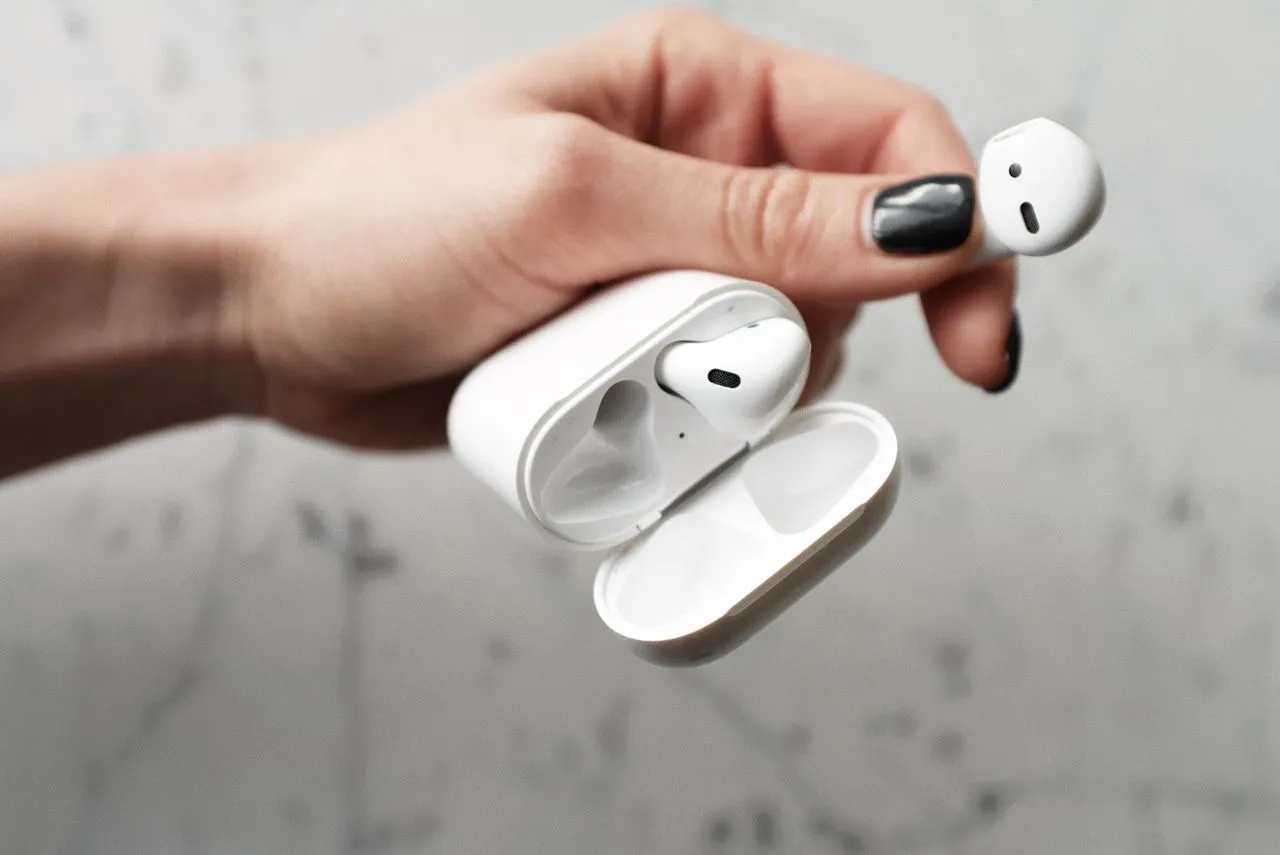
AirPods kopplas till dator via Bluetooth, vilket betyder att de fungerar med i princip alla moderna datorer, oavsett om det är en Mac eller en Windows-PC. Processen skiljer sig något beroende på operativsystem, men grundprincipen är densamma: aktivera Bluetooth på datorn, sätt AirPods i parningsläge via laddningsetuiet och välj dem i datorns Bluetooth-meny.
Den här guiden täcker hela processen steg för steg, både för Mac och Windows 10/11, samt felsökning när AirPods inte dyker upp i listan.
Vad behöver du för att koppla AirPods till en dator?
För att koppla ihop AirPods med en dator behöver du två saker: en dator med Bluetooth-stöd och ett laddat AirPods-etui med dina AirPods i. Datorn och AirPods bör befinna sig inom cirka 10 meters räckvidd från varandra vid parkoppling, vilket motsvarar standard Bluetooth-räckvidd.
Fungerar AirPods med alla datorer?
AirPods fungerar med alla datorer som har inbyggt eller externt Bluetooth-stöd. Det spelar ingen roll om det är en Mac, en Windows-laptop eller en stationär PC med Bluetooth-adapter. AirPods följer den globala Bluetooth-standarden, vilket Apple själva bekräftar: AirPods kan användas med “andra Bluetooth-enheter från andra tillverkare”.
Saknar din stationära dator Bluetooth kan du köpa en extern USB-Bluetooth-adapter för att lösa det.
Vilka AirPods-modeller kan kopplas till dator?
Alla AirPods-modeller kan kopplas till dator via Bluetooth. Det gäller:
- AirPods (1:a, 2:a, 3:e och 4:e generationen)
- AirPods Pro (1:a och 2:a generationen)
- AirPods Max
Det enda som skiljer sig mellan modellerna är hur du aktiverar parningsläget. AirPods 4 använder ett dubbeltryck på framsidan av etuiet, medan äldre modeller och AirPods Pro har en inställningsknapp på baksidan av etuiet.
Hur kopplar du AirPods till en Mac?
Att koppla AirPods till en Mac är smidigt eftersom Apple har optimerat integrationen i macOS. Processen tar under en minut när du vet stegen.
Hur aktiverar du Bluetooth på din Mac?
- Klicka på Apple-menyn i övre vänstra hörnet och välj Systeminställningar.
- Klicka på Bluetooth i listan.
- Kontrollera att Bluetooth är aktiverat. Om det är avaktiverat, slå på det via knappen i samma fönster.
Du kan också aktivera Bluetooth snabbt via Kontrollcenter i menyraden, som är tillgängligt direkt från skrivbordet.
Hur sätter du AirPods i parningsläge inför Mac-anslutning?
Placera båda AirPods i laddningsetuiet och öppna locket. Aktivera sedan parningsläget beroende på din modell:
- AirPods 4: Dubbeltryck på framsidan av etuiet tills statuslampan blinkar vitt.
- Övriga AirPods-modeller (inklusive AirPods Pro): Håll nere inställningsknappen på baksidan av etuiet tills statuslampan blinkar vitt.
En vitt blinkande statuslampa bekräftar att AirPods är i parningsläge och redo att anslutas.
Hur väljer du AirPods som ljudenhet i macOS?
När AirPods dyker upp i Bluetooth-fönstret på din Mac klickar du på Anslut bredvid ditt AirPods-namn. Efter att anslutningen är klar väljer macOS automatiskt AirPods som aktiv ljudenhet.
Vill du byta manuellt går du till Kontrollcenter i menyraden, klickar på Bluetooth eller ljudikonen och väljer AirPods som utmatningsenhet. Du kan också gå till Systeminställningar och Ljud för att ändra detta.
Hur kopplar du AirPods till en Windows-dator?
Att koppla AirPods till Windows fungerar lika bra som med Mac, men du får inte samma djupintegrering som i Apples ekosystem. AirPods fungerar ändå utmärkt för ljud och mikrofon på Windows 10 och Windows 11.
Hur aktiverar du Bluetooth i Windows 10 och Windows 11?
Windows 11:
- Öppna Inställningar via Start-menyn.
- Gå till Bluetooth och enheter.
- Slå på Bluetooth-reglaget om det är avstängt.
Windows 10:
- Öppna Inställningar via Start-menyn.
- Gå till Enheter och sedan Bluetooth och andra enheter.
- Slå på Bluetooth-reglaget.
Du kan också snabbt aktivera Bluetooth via Åtgärdscenter (meddelandeikonen i aktivitetsfältet) och klicka på Bluetooth-ikonen.
Hur sätter du AirPods i parningsläge mot Windows?
Placera AirPods i laddningsetuiet och öppna locket. Aktivera sedan parningsläget:
- AirPods 4: Dubbeltryck på framsidan av etuiet tills LED-lampan blinkar vitt.
- Äldre AirPods och AirPods Pro: Håll nere setup-knappen på baksidan av etuiet tills lampan blinkar vitt.
Parningsläget fungerar identiskt oavsett om du kopplar till Mac, Windows eller en annan enhet.
Hur lägger du till AirPods som Bluetooth-enhet i Windows?
- Gå till Bluetooth och enheter i Inställningar (Windows 11) eller Enheter (Windows 10).
- Klicka på Lägg till en enhet eller Add device.
- Välj Bluetooth i popup-menyn som visas.
- Vänta tills dina AirPods dyker upp i listan över tillgängliga enheter.
- Klicka på ditt AirPods-namn för att ansluta.
AirPods måste vara i parningsläge (vit blinkande lampa) under hela steg 3 till 5, annars syns de inte i listan.
Hur bekräftar du att AirPods är anslutna i Windows?
Windows visar statusen “Ansluten” direkt under AirPods-namnet i listan över Bluetooth-enheter när parkopplingen är lyckad. Du hör ofta ett ljud i AirPods som bekräftar anslutningen.
För att säkerställa att ljudet faktiskt skickas till AirPods, högerklicka på högtalarikonen i aktivitetsfältet och välj Öppna volymkommandon eller Ljud. Under Uppspelning väljer du AirPods som standardenhet.
Varför syns inte AirPods i datorns Bluetooth-lista?
Det finns tre vanliga orsaker till att AirPods inte dyker upp i Bluetooth-listan. Kontrollera dessa i ordning innan du gör mer avancerad felsökning.
Är Bluetooth aktiverat på datorn?
Kontrollera alltid att Bluetooth är påslaget på datorn innan du försöker koppla AirPods. Det händer att Bluetooth stängs av automatiskt vid uppdateringar eller omstarter. Gå till Bluetooth-inställningarna och verifiera att reglaget är aktivt.
På Windows kan du också kontrollera via Enhetshanteraren att Bluetooth-adaptern inte är inaktiverad eller saknar drivrutiner.
Är AirPods redan anslutna till en annan enhet?
AirPods kan bara vara aktivt anslutna till en enhet åt gången (utan automatisk växling). Om din iPhone eller iPad är i närheten och AirPods är parkopplade med dem, ansluter de automatiskt till den enheten istället.
Lös detta genom att på din iPhone/iPad gå till Inställningar, sedan Bluetooth, klicka på informationsikonen bredvid dina AirPods och välja Koppla bort eller Glöm den här enheten. Sätt sedan AirPods i parningsläge igen och försök ansluta till datorn.
Hur återställer du AirPods-anslutningen vid problem?
Om AirPods fortfarande inte syns i listan kan du utföra en fabriksåterställning av parkopplingen:
- Placera AirPods i etuiet och stäng locket.
- Vänta 30 sekunder, öppna sedan locket.
- Håll nere inställningsknappen på baksidan (eller dubbeltryck för AirPods 4) i cirka 15 sekunder tills statuslampan blinkar orange och sedan vitt.
- AirPods är nu återställda och redo för ny parkoppling.
På Windows kan du också köra inbyggd Bluetooth-felsökare via Inställningar, System, Felsökning och Bluetooth, vilket ofta löser tillfälliga anslutningsproblem utan att du behöver återställa AirPods.
Vilka funktioner fungerar inte när du kopplar AirPods till Windows?
AirPods fungerar som vanliga Bluetooth-hörlurar på Windows, men en del Apple-specifika funktioner är inte tillgängliga. Det är viktigt att känna till detta i förväg.
Vad fungerar med AirPods på Windows?
Följande grundfunktioner fungerar fullt ut när AirPods är anslutna till en Windows-dator:
- Musikuppspelning och systemljud via hörlurar
- Mikrofon för samtal, videomöten och röstinspelning
- Grundläggande volymkontroll via Windows
- Paus/spela via dubbeltryck på AirPods (beroende på modell)
- Kompatibilitet med Zoom, Microsoft Teams, Google Meet och liknande appar
Vilka Apple-funktioner saknas på Windows-datorer?
Följande funktioner är begränsade eller saknas helt på Windows:
- Automatisk enhetsväxling mellan iPhone, iPad och Mac fungerar inte mot Windows
- Spatial Audio med dynamisk huvudspårning är inte tillgänglig
- Batteristatusvisning via Windows (du ser inte batterinivå direkt i aktivitetsfältet)
- AirPods-inställningar via Apples inställningsapp, som konversationsläge och örontips-passtest
- Siri-integration via AirPods fungerar inte med Windows
Bluetooth-codec-stödet skiljer sig också. Apple-enheter använder AAC för hög ljudkvalitet, medan Windows-datorer ofta faller tillbaka på SBC-codec, vilket kan påverka ljudkvaliteten något beroende på datorns Bluetooth-drivrutiner.
Kan du använda AirPods som headset vid videomöten på datorn?
Ja, AirPods fungerar utmärkt som headset vid videomöten på datorn, både på Mac och Windows. De fungerar som kombinerad hörlur och mikrofon i program som Microsoft Teams, Zoom, Google Meet och Skype.
För att AirPods ska fungera korrekt i videomötesappen behöver du verifiera att de är valda som både in- och utmatningsenhet i appens ljudinställningar. I Teams gör du detta under Inställningar, Enheter och väljer AirPods under mikrofon och högtalare. Samma princip gäller för Zoom under Inställningar och Ljud.
På Mac sköts detta ofta automatiskt när AirPods är anslutna, men på Windows kan du behöva manuellt välja AirPods i appens inställningar första gången.
Vanliga frågor om att koppla AirPods till dator
Måste du ha en Mac för att använda AirPods?
Nej. AirPods fungerar med alla enheter som har Bluetooth-stöd, inklusive Windows-datorer, Android-telefoner och andra tillverkares utrustning. Apple bekräftar detta och dokumenterar hur AirPods parkopplas med enheter från andra tillverkare. Skillnaden är att du på Mac och andra Apple-enheter får tillgång till fler integrerade funktioner.
Hur kopplar du AirPods 4 till dator?
Placera AirPods 4 i laddningsetuiet och öppna locket. Dubbeltryck sedan på framsidan av etuiet tills statuslampan blinkar vitt, vilket aktiverar parningsläget. Gå sedan till datorns Bluetooth-inställningar, klicka på lägg till enhet och välj AirPods 4 när de dyker upp i listan. Metoden gäller oavsett om du kopplar till Mac eller Windows.
Vad gör du om AirPods alltid kopplar upp mot iPhone istället för datorn?
AirPods prioriterar automatisk återanslutning till den senast använda Apple-enheten. Om din iPhone är i närheten och aktivt söker efter AirPods tar den ofta över anslutningen. Gå till Inställningar på iPhone, öppna Bluetooth, klicka på informationsikonen bredvid AirPods och välj Koppla bort eller Glöm den här enheten. Sätt sedan AirPods i parningsläge och anslut till datorn manuellt.
Är ljudkvaliteten sämre när AirPods används med Windows?
Det beror på datorns Bluetooth-drivrutiner och vilken codec som används. Apple-enheter är optimerade för AAC-codec, som ger hög ljudkvalitet med AirPods. Många Windows-datorer använder SBC som standardcodec, vilket kan ge en viss skillnad i ljudkvalitet jämfört med en iPhone eller Mac. Hur stor skillnaden upplevs varierar beroende på datormodell, Bluetooth-adapter och drivrutinsversion. Grundläggande ljud och mikrofon fungerar väl oavsett.
Dela artikeln
Skicka guiden vidare till någon som behöver den.
Mer i Datorer
Alla artiklar