Vilken Windows-version har jag? Så tar du reda på det enkelt
Ta reda på vilken Windows-version du har med winver, Inställningar eller Systemegenskaper. Se utgåva, version, build och om du har 32- eller 64-bitars Windows.

Du tar reda på vilken Windows-version du har med tre metoder: kommandot winver, via Inställningar > System > Om, eller genom Systemegenskaper. Alla tre metoderna fungerar på Windows 10 och Windows 11, medan winver och Systemegenskaper även fungerar på äldre versioner som Windows 7 och 8.1.
Den här guiden visar hur du använder samtliga metoder, förklarar skillnaden mellan utgåva, version, build och systemtyp, samt hjälper dig förstå varför informationen spelar roll för säkerhet och uppgradering.
Snabbaste sättet: använd kommandot winver
Kommandot winver är det snabbaste och mest universella sättet att kontrollera Windows-versionen. Det fungerar från Windows XP och uppåt, kräver inga extra klick och visar resultatet direkt i ett litet fönster.
Så öppnar du winver med Windows-tangent + R
Tryck Windows-tangent + R för att öppna dialogrutan Kör. Skriv winver och tryck Enter. Fönstret “Om Windows” öppnas direkt och visar din Windows-version utan att du behöver navigera genom några menyer.
Metoden fungerar oavsett om du kör Windows 7, Windows 8.1, Windows 10 eller Windows 11, vilket gör den till ett pålitligt förstahandsval för de flesta användare.
Det här visar winver-fönstret (version, build och mer)
Winver-fönstret visar:
- Windows-version, till exempel Windows 10 eller Windows 11
- Versionsnummer, till exempel 22H2
- Byggnummer (OS-build), till exempel 19045.xxxx
Fönstret visar däremot inte alltid systemtyp (32- eller 64-bitars). För den informationen behöver du använda Inställningar eller Systemegenskaper i stället.
Via inställningar: system och om (Windows 10 och 11)
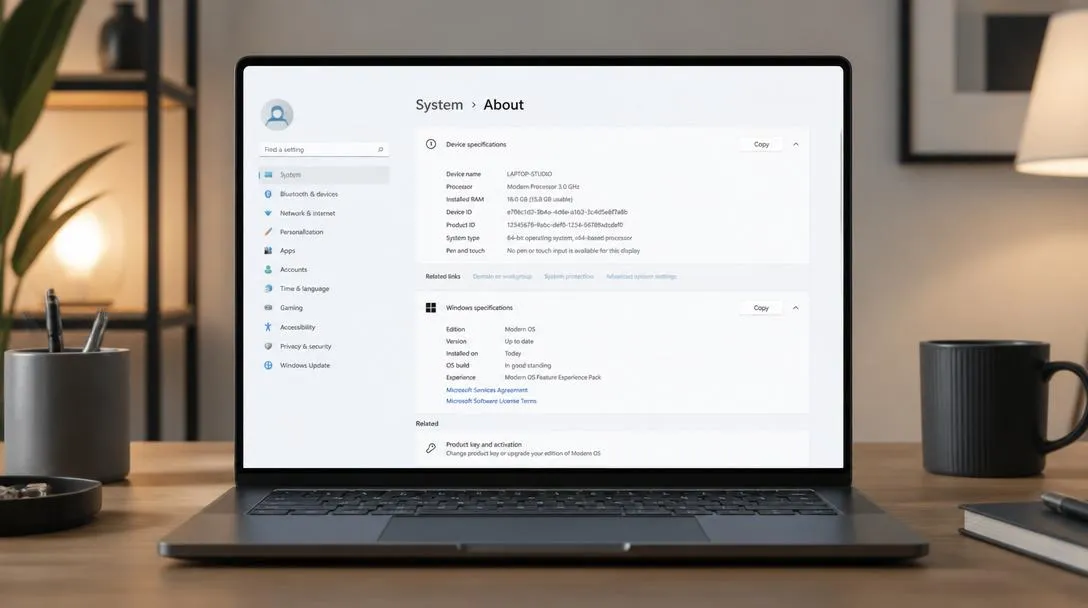
Inställningar ger den mest kompletta översikten av din Windows-version och är det rekommenderade alternativet på Windows 10 och Windows 11. Du hittar all relevant information samlad på ett ställe, inklusive systemtyp och installationsdatum.
Steg för steg till Inställningar > System > Om
Öppna Inställningar genom att trycka Windows-tangent + I eller klicka på kugghjulet i Startmenyn. Gå till System och välj sedan Om längst ned i vänstermenyn. Under rubriken Windows-specifikationer hittar du all versionsinformation.
På Windows 11 fungerar samma steg, men gränssnittet ser något annorlunda ut. Inställningar öppnas med Windows-tangent + I och Om-sidan nås via System i sidomenyn.
Vad du ser under Windows-specifikationer
Under Windows-specifikationer visas följande:
- Utgåva, till exempel Windows 10 Home eller Windows 11 Pro
- Version, till exempel 22H2
- Installerades den, alltså installationsdatumet
- OS-build, det exakta byggnumret
- Upplevelse, en ytterligare intern versionsbeteckning
Systemtypen, det vill säga om Windows är 32- eller 64-bitars, visas under rubriken Enhetens specifikationer strax ovanför Windows-specifikationer på samma sida.
Via systemegenskaper (fungerar även i äldre Windows)
Systemegenskaper är en klassisk metod som fungerar i alla Windows-versioner, inklusive Windows 7 och Windows 8.1. Den är bekant för många användare och ger en snabb överblick utan att behöva gå via Inställningar.
Högerklicka på Den här datorn och välj egenskaper
Högerklicka på Den här datorn (kallas även “Dator” i Windows 7 eller “This PC” i engelska versioner) antingen på skrivbordet eller i Utforskaren. Välj Egenskaper i menyn som visas. Systemfönstret öppnas direkt.
Ett alternativt sätt är att trycka Windows-tangent + Pause/Break, vilket öppnar samma systemfönster direkt via tangentbordet utan att du behöver högerklicka.
Vad systemfönstret visar om din Windows-version
Systemfönstret visar:
- Windows-version och utgåva, till exempel Windows 10 Home
- Systemtyp, om det är ett 32- eller 64-bitars operativsystem
- Processorinformation och RAM
Jämfört med Inställningar saknar systemfönstret den detaljerade versionsinformationen som 22H2 och exakt OS-build. För äldre Windows-versioner räcker informationen i systemfönstret i de flesta fall, men på Windows 10 och 11 ger Inställningar en mer komplett bild.
Vad betyder utgåva, version, build och systemtyp?
Alla fyra begreppen används för att beskriva din Windows-installation, men de berättar olika saker. Att förstå skillnaden hjälper dig tolka informationen rätt när du söker support, installerar program eller kontrollerar kompatibilitet.
Utgåva – till exempel Windows 10 Home eller Windows 11 Pro
Utgåvan (på engelska “edition”) talar om vilken variant av Windows du har. Vanliga utgåvor är Windows 10 Home, Windows 10 Pro, Windows 11 Home och Windows 11 Pro.
Pro-utgåvan innehåller funktioner som inte finns i Home, bland annat BitLocker-kryptering, Remote Desktop och möjlighet att ansluta till domäner. För privatpersoner är Home den vanligaste utgåvan.
Version – till exempel 22H2
Versionsnumret anger vilken funktionsuppdatering av Windows du kör. Formatet bygger på år och halvår: 22H2 betyder andra halvåret 2022, 23H2 betyder andra halvåret 2023.
Det räcker alltså inte att veta att du har “Windows 10”. Microsoft släpper regelbundet nya versioner med uppdaterade funktioner och säkerhetsförbättringar, och äldre versioner tappar successivt support. Version 22H2 av Windows 10 är till exempel den sista versionen Microsoft planerar att stödja.
OS-build och byggnummer
OS-build är ett mer exakt internt versionsnummer, till exempel 19045.4651. Det stora talet (19045) identifierar vilken version du kör, medan decimaltalet (4651) anger hur många kumulativa uppdateringar som installerats.
Byggnumret är främst relevant vid felsökning och kontakt med support, eftersom det visar exakt vilket systemtillstånd din dator befinner sig i.
Systemtyp – 32-bitars eller 64-bitars Windows
Systemtypen anger om Windows är installerat som en 32-bitars eller 64-bitars version. De flesta moderna datorer kör 64-bitars Windows, vilket krävs för att använda mer än 4 GB RAM och för att köra moderna 64-bitarsprogram.
Informationen är viktig vid installation av drivrutiner och program. Canon Sveriges support betonar att du måste välja rätt drivrutinsversion beroende på om du har 32- eller 64-bitars Windows, annars fungerar inte drivrutinen. I äldre versioner av winver visas “x64 Edition” i texten om du kör 64-bitars Windows.
Jämförelse av metoderna: fördelar och nackdelar
Alla tre metoderna ger information om din Windows-version, men de skiljer sig åt i hur mycket information de visar och hur enkla de är att använda.
| Metod | Fördelar | Nackdelar |
|---|---|---|
| winver (Windows + R, winver) | Mycket snabb, fungerar i Windows XP och senare, kräver inga klick | Visar inte alltid systemtyp (32/64-bit) |
| Inställningar > System > Om | Komplett översikt: utgåva, version, build, systemtyp, installationsdatum | Kräver fler klick, fungerar enbart på Windows 10 och 11 |
| Systemegenskaper (högerklick på Den här datorn) | Enkel för vana användare, fungerar i äldre Windows som Windows 7 och 8.1 | Visar inte versionsnummer som 22H2 eller exakt OS-build |
| Systeminformation (msinfo32) | Mest detaljerad information om OS och hårdvara | Kan upplevas tekniskt svåröverskådlig för ovana användare |
För de flesta räcker winver om du snabbt vill veta om du har Windows 10 eller Windows 11. Välj Inställningar > System > Om om du behöver fullständig information inklusive versionsnummer och systemtyp.
Varför spelar det roll vilken Windows-version du har?
Att känna till sin Windows-version är mer än ett tekniskt kuriosa. Informationen påverkar direkt datorns säkerhet, kompatibilitet med program och möjlighet till framtida uppgraderingar.
Äldre versioner kan sakna säkerhetsuppdateringar
Microsoft stödjer varje version av Windows under en begränsad tid. När stödperioden tar slut slutar Microsoft skicka säkerhetsuppdateringar, vilket innebär att kända säkerhetshål lämnas öppna.
Windows 10 som helhet når slutet av sin livscykel den 14 oktober 2025, vilket innebär att alla versioner av Windows 10 slutar få säkerhetsuppdateringar efter det datumet. Användare som kör Windows 10 version 21H2 eller tidigare har redan tappat support och får inga fler uppdateringar. Att kontrollera sin version via Inställningar eller winver är därför ett första steg för att avgöra om datorn behöver uppgraderas.
Så kontrollerar du om datorn kan uppgraderas till Windows 11
Windows 11 har strängare hårdvarukrav än Windows 10. Kraven inkluderar bland annat TPM 2.0 (Trusted Platform Module), en kompatibel 64-bitars processor och minst 4 GB RAM. Många datorer som kör Windows 10 uppfyller inte dessa krav.
Så här gör du:
- Kontrollera din nuvarande version via winver eller Inställningar > System > Om
- Ladda ned och kör Microsofts verktyg PC Health Check från microsoft.com
- Verktyget analyserar din hårdvara och berättar om datorn klarar kraven för Windows 11
Om datorn inte klarar kraven för Windows 11 är det viktigt att planera för antingen en hårdvaruuppgradering eller ett datorbyte innan Windows 10 tappar support i oktober 2025.
Vanliga frågor om Windows-versioner
Hur ser jag om jag har Windows 10 eller Windows 11?
Kör winver via Windows-tangent + R, eller gå till Inställningar > System > Om. Under Windows-specifikationer visas tydligt om det står Windows 10 eller Windows 11 som utgåva. Det enklaste visuella sättet att skilja dem åt är att titta på Startknappen: Windows 11 har en centrerad Startknapp och ett modernare gränssnitt, medan Windows 10 har Startknappen placerad längst till vänster i aktivitetsfältet.
Hur ser jag om jag har Home eller Pro?
Gå till Inställningar > System > Om och titta under Utgåva i Windows-specifikationer. Där visas exakt vilken variant du har, till exempel Windows 10 Home, Windows 10 Pro, Windows 11 Home eller Windows 11 Pro. Samma information visas även i Systemegenskaper via högerklick på Den här datorn.
Hur ser jag vilket versionsnummer jag har, till exempel 22H2?
Gå till Inställningar > System > Om och leta upp posten Version under Windows-specifikationer. Där visas versionsnumret i formatet 22H2, 23H2 eller liknande. Winver visar också versionsnumret i sin dialogtext, men formateringen kan variera något beroende på Windows-version.
Hur ser jag om jag har 32- eller 64-bitars Windows?
Gå till Inställningar > System > Om och titta under Enhetens specifikationer, där posten Systemtyp visar om du har ett 64-bitars operativsystem eller 32-bitars operativsystem. I Systemegenskaper (högerklick på Den här datorn) visas också systemtypen direkt i fönstret. På äldre Windows-versioner syns texten “x64 Edition” i winver-fönstret om du kör 64-bitars Windows.
Fungerar winver i äldre Windows som Windows 7?
Winver fungerar i alla Windows-versioner, inklusive Windows XP, Windows 7 och Windows 8.1. Kommandot har funnits sedan de tidiga versionerna av Windows och är fortfarande ett av de mest tillförlitliga sätten att snabbt kontrollera versionen, oavsett vilket Windows du kör. Öppna Kör med Windows-tangent + R, skriv winver och tryck Enter, precis som i Windows 10 och 11.
Dela artikeln
Skicka guiden vidare till någon som behöver den.
Mer i Windows
Alla artiklar