Skärminspelning i Windows: så spelar du in skärmen i Windows 10 och 11
Lär dig göra skärminspelning i Windows med inbyggda verktyg som Skärmklippverktyget, Xbox Game Bar och Clipchamp. Vi går igenom kortkommandon, ljud och sparade filer.

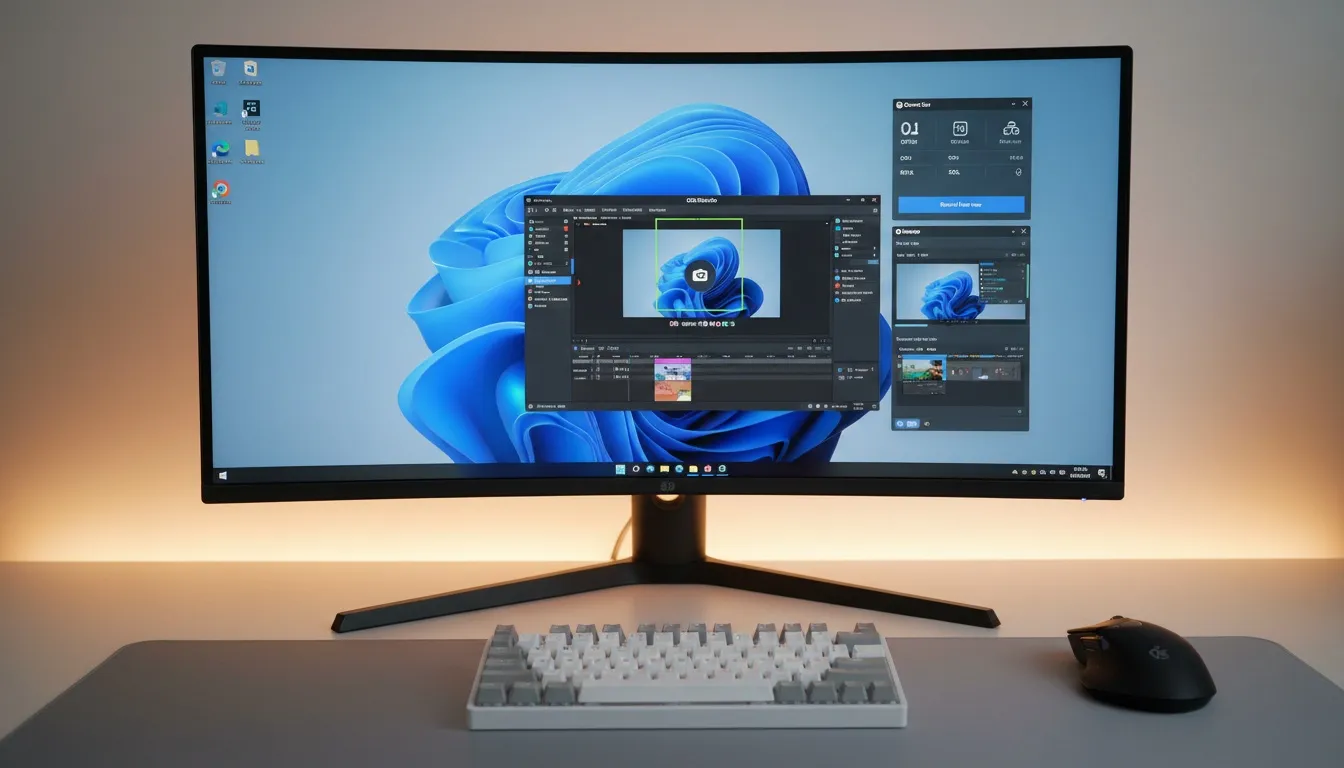
Skärminspelning i Windows görs med tre inbyggda verktyg: Skärmklippverktyget, Xbox Game Bar och Clipchamp. Den här guiden visar hur varje verktyg fungerar, vilka kortkommandon som finns, var inspelningarna sparas och när du behöver ett tredjepartsprogram.
Vad är skärminspelning och varför används det i Windows?
Skärminspelning innebär att allt som sker på datorskärmen fångas som en videofil, vanligtvis i MP4-format. Det används i en rad olika sammanhang, från speldokumentation till presentationer.
Vanliga användningsområden är:
- Handledningar och utbildningsmaterial
- Inspelning av gameplay
- Dokumentation av fel och buggar för support
- Inspelning av presentationer och videomöten
Vad kan du spela in med skärminspelning i Windows?
Med de inbyggda verktygen i Windows spelar du in hela skärmen, ett specifikt fönster eller ett valfritt område. Du kan inkludera systemljud, mikrofonljud eller båda. Webbläsarflikar, appar, spel och skrivbordet går alla att spela in, med undantag för DRM-skyddat innehåll som kan ge en svart bild.
Vad sparas skärminspelningen som för filformat?
Skärminspelningar från Skärmklippverktyget och Xbox Game Bar sparas som MP4-filer. Clipchamp exporterar också i MP4-format, upp till 1080p HD-kvalitet. MP4 är ett universellt format som fungerar i de flesta mediaspelare och videoredigeringsprogram.
Vilka inbyggda verktyg för skärminspelning finns i Windows?
Windows 10 och 11 har tillsammans tre inbyggda verktyg för skärminspelning. Varje verktyg passar olika behov och situationer.
Har Windows 11 en inbyggd skärminspelare?
Ja. Windows 11 har en inbyggd skärminspelare integrerad direkt i Skärmklippverktyget. Microsoft introducerade videoläget i Skärmklippverktyget runt slutet av 2022 och början av 2023, vilket innebär att du spelar in hela eller delar av skärmen utan att installera extra program.
Windows 10 har Xbox Game Bar med skärminspelningsfunktion, men saknar det uppdaterade Skärmklippverktygets videoläge.
Vad är skillnaden mellan Skärmklippverktyget, Xbox Game Bar och Clipchamp?
De tre verktygen har olika fokus och funktionalitet:
| Verktyg | Plattform | Styrka | Begränsning |
|---|---|---|---|
| Skärmklippverktyget | Windows 11 | Spela in hela skärmen eller ett område, enkel trimning | Inte tillgängligt i Windows 10 |
| Xbox Game Bar | Windows 10 och 11 | Snabb inspelning med kortkommando, fokus på spel | Begränsad till enskilda appar, ej skrivbordet |
| Clipchamp | Windows 11 | Kombinerad inspelning av skärm och kamera, inbyggd redigering | Kräver Microsoft-konto |
Hur gör du skärminspelning med Skärmklippverktyget i Windows 11?
Skärmklippverktyget är det mest flexibla inbyggda alternativet i Windows 11. Det låter dig välja inspelningsområde, justera ljud och trimma videon direkt efter inspelningen.
Hur öppnar du videoläget i Skärmklippverktyget?
Öppna Skärmklippverktyget på ett av två sätt:
- Klicka på förstoringsglaset i aktivitetsfältet och skriv “Skärmklippverktyget”, öppna programmet och klicka på videoikonen för att växla från stillbildsläge till videoläge.
- Tryck Windows + Skift + R för att direkt öppna skärminspelningsläget utan att navigera i menyer.
Hur väljer du om du vill spela in hela skärmen eller ett område?
När videoläget är aktivt väljer du inspelningsyta på följande sätt:
- Klicka på “Nytt” för att starta markeringen.
- Rita en fyrkant med musen över det område du vill spela in, eller klicka utan att dra för att markera hela skärmen.
- Bekräfta markeringen och gå vidare till att starta inspelningen.
Hur ställer du in ljud i Skärmklippverktyget?
Som standard spelar Skärmklippverktyget in systemljud medan mikrofonen är avstängd. Ändra inställningarna med ikonerna till höger i verktygsfältet innan du startar inspelningen:
- Klicka på mikrofonikonen för att aktivera mikrofonljud.
- Klicka på högtalarikonen för att stänga av systemljud om du bara vill spela in mikrofon, eller tvärtom.
Hur trimmar och sparar du inspelningen i Skärmklippverktyget?
När du stoppar inspelningen öppnas videon automatiskt i Skärmklippverktyget. Därifrån gör du följande:
- Använd Trim-funktionen för att ta bort material i början eller slutet av klippet.
- Spara videon via de tre punkterna uppe till höger, eller navigera direkt till mappen via Utforskaren.
- Inspelningen sparas i mappen Skärminspelningar som en MP4-fil.
Hur gör du skärminspelning med Xbox Game Bar i Windows 10 och 11?
Xbox Game Bar är det inbyggda inspelningsverktyget för Windows 10 och finns även i Windows 11. Det öppnas med ett kortkommando och kräver att det program du vill spela in är aktivt i förgrunden.
Hur öppnar du Xbox Game Bar och startar en inspelning?
Följ dessa steg för att spela in med Xbox Game Bar:
- Öppna den app eller det spel du vill spela in.
- Tryck Windows + G för att öppna Xbox Game Bar-överlagret.
- Klicka på “Capture” i widgeten som visas.
- Klicka på “Start recording” för att börja inspelningen.
- Stoppa inspelningen via Capture-widgeten eller tryck Windows + Alt + R.
Var sparas inspelningar från Xbox Game Bar?
Inspelningar från Xbox Game Bar sparas automatiskt i mappen Videos på din dator, i en undermapp som heter Captures. Den fullständiga sökvägen är vanligtvis C:\Users\[användarnamn]\Videos\Captures.
Fungerar Xbox Game Bar för annat än spel?
Ja, delvis. Xbox Game Bar fungerar för att spela in de flesta appar och program, inte bara spel. Öppna appen du vill spela in och starta Game Bar med Windows + G. Det finns dock begränsningar: Game Bar kan inte spela in skrivbordet direkt, Utforskaren eller vissa fullskärmsvideoappar med DRM-skydd. Inspelning av dessa ger antingen ingen bild eller en svart skärm.
Hur gör du skärminspelning med Clipchamp i Windows 11?
Clipchamp är Microsofts inbyggda videoredigerare i Windows 11 och kombinerar skärminspelning med direkt redigering. Det kräver ett Microsoft-konto för personligt bruk.
Hur startar du en skärminspelning i Clipchamp?
Starta en skärminspelning i Clipchamp på följande sätt:
- Öppna Clipchamp via Startmenyn.
- Skapa ett nytt projekt eller öppna ett befintligt.
- Gå till fliken “Spela in och skapa” i verktygsfältet till vänster.
- Klicka på skärmverktyget för att starta en ren skärminspelning.
- Tillåt Clipchamp åtkomst till mikrofon och kamera när popup-fönstret visas.
- Välj om du vill spela in en webbläsarflik, ett enskilt fönster eller hela skärmen.
- Klicka på den röda knappen för att starta inspelningen.
- Avsluta med “Sluta dela” när du är klar.
- Välj “Spara och redigera” för att gå tillbaka till redigeraren med klippet.
Kan du spela in skärm och kamera samtidigt i Clipchamp?
Ja. Välj “Skärm och kamera” i stället för det vanliga skärmverktyget under fliken “Spela in och skapa”. Kamerabilden visas som en inbäddad bild-i-bild ovanpå skärminspelningen. Det är användbart för handledningar där du vill synas samtidigt som du visar något på skärmen.
Hur exporterar du videon från Clipchamp?
Exportera den färdiga videon genom att klicka på exportknappen uppe till höger i redigeringsgränssnittet. Clipchamp exporterar som MP4 i upp till 1080p HD-kvalitet. Välj önskad upplösning i exportmenyn och vänta tills exporten är klar innan du stänger programmet.
Vilka kortkommandon finns för skärminspelning i Windows?
Kortkommandon gör det möjligt att starta skärminspelning direkt utan att navigera i menyer. Här är de viktigaste kombinationerna för de inbyggda verktygen.
Vad är kortkommandot för Skärmklippverktygets videoläge?
Kortkommandot Windows + Skift + R öppnar direkt videoläget i Skärmklippverktyget i Windows 11. Du behöver inte öppna programmet manuellt via sökfältet.
Vad är kortkommandot för Xbox Game Bar?
Xbox Game Bar använder följande kortkommandon:
| Funktion | Kortkommando |
|---|---|
| Öppna Xbox Game Bar | Windows + G |
| Starta eller stoppa inspelning | Windows + Alt + R |
| Ta skärmdump | Windows + Alt + PrtScn |
| Visa/dölj Capture-widget | Windows + Alt + R (håll inne) |
Behöver du ett tredjepartsprogram för skärminspelning i Windows?
De inbyggda verktygen räcker för de flesta användares behov. Tredjepartsprogram tillför värde i specifika situationer som kräver mer kontroll.
När räcker de inbyggda verktygen i Windows?
De inbyggda verktygen i Windows räcker om du behöver:
- Spela in skärmen för enkla handledningar eller presentationer
- Dokumentera ett fel eller en bugg för support
- Spela in gameplay utan avancerade overlay-funktioner
- Redigera och exportera videon i grundläggande HD-kvalitet
Skärmklippverktyget, Xbox Game Bar och Clipchamp täcker dessa behov utan extra installation.
Vilka tredjepartsprogram för skärminspelning finns till Windows?
Tredjepartsprogram är relevanta när du behöver funktioner som inbyggda verktyg inte erbjuder. Populära alternativ är:
- Bandicam, som spelar in spel, skärm och webbkamera med hög bildkvalitet och stöd för avancerade codecs.
- ShareX, ett gratis och öppen källkod-alternativ med stöd för annotationer, GIF-export och automatiserade arbetsflöden.
- Icecream Screen Recorder, som erbjuder inspelning av hela skärmen eller ett specifikt område med enkel gränssnittsdesign.
- Nvidia GeForce Experience och AMD ReLive, GPU-specifika lösningar optimerade för spelinspelning med minimal prestandapåverkan.
Tredjepartsprogram är framför allt motiverade om du spelar in långa sessioner, behöver anpassad komprimering eller vill ha avancerade redigeringsfunktioner integrerade i inspelningsflödet.
Varför visas en svart bild när du försöker spela in i Windows?
En svart bild vid skärminspelning beror nästan alltid på att det du försöker spela in är DRM-skyddat innehåll. Streamingtjänster som Netflix, HBO Max och liknande tjänster använder digitalt rättighetshanteringsskydd som aktivt blockerar skärminspelning. Det ger en svart bild oavsett vilket inspelningsverktyg du använder, inbyggt eller externt.
Andra orsaker till svart bild är:
- Grafikdrivrutiner som inte stöds: Uppdatera grafikkortsdriversna till senaste version.
- Hårdvaruacceleration i webbläsaren: Stäng av hårdvaruacceleration i webbläsarens inställningar om du försöker spela in en webbläsarflik via Xbox Game Bar.
- Fel fönster i fokus: Xbox Game Bar spelar in det aktiva fönstret. Kontrollera att rätt program är i förgrunden innan du startar inspelningen.
- Windows Skrivbord eller Utforskaren: Xbox Game Bar kan inte spela in skrivbordet direkt. Använd Skärmklippverktyget istället.
Vanliga frågor om skärminspelning i Windows
Var sparas skärminspelningar i Windows 11?
Skärminspelningar från Skärmklippverktyget sparas i mappen Skärminspelningar, som du hittar via Utforskaren under din användarmapp. Inspelningar från Xbox Game Bar sparas i Videos\Captures. Clipchamp-exporterade filer sparas där du väljer under exportprocessen, vanligtvis i mappen Videor.
Kan du spela in systemljud och mikrofon samtidigt?
Ja. Skärmklippverktyget i Windows 11 låter dig aktivera både systemljud och mikrofon samtidigt via ikonerna i verktygsfältet. Som standard är systemljud aktiverat och mikrofonen avstängd. Clipchamp spelar in mikrofonljud och, om du väljer att spela in en webbläsarflik, även fliktens systemljud via ljuddelning. Xbox Game Bar spelar in systemljudet från det aktiva programmet och har stöd för mikrofon via inställningarna i Game Bar-menyn.
Går det att spela in ett enskilt fönster i stället för hela skärmen?
Ja. Skärmklippverktyget låter dig rita ett valfritt område, inklusive ett enskilt fönster, genom att markera det med musen. Clipchamp erbjuder ett dedikerat alternativ för att välja ett specifikt fönster vid inspelningsstart. Xbox Game Bar spelar alltid in det aktiva programmet, vilket i praktiken innebär ett enskilt fönster eller spel åt gången.
Dela artikeln
Skicka guiden vidare till någon som behöver den.
Mer i Windows
Alla artiklar