iCloud för Windows: vad det är, hur du installerar det och vad du kan göra
Lär dig hur du installerar iCloud för Windows, vilka funktioner som ingår och vad som krävs för att synka foton, filer och lösenord från Apple till PC.

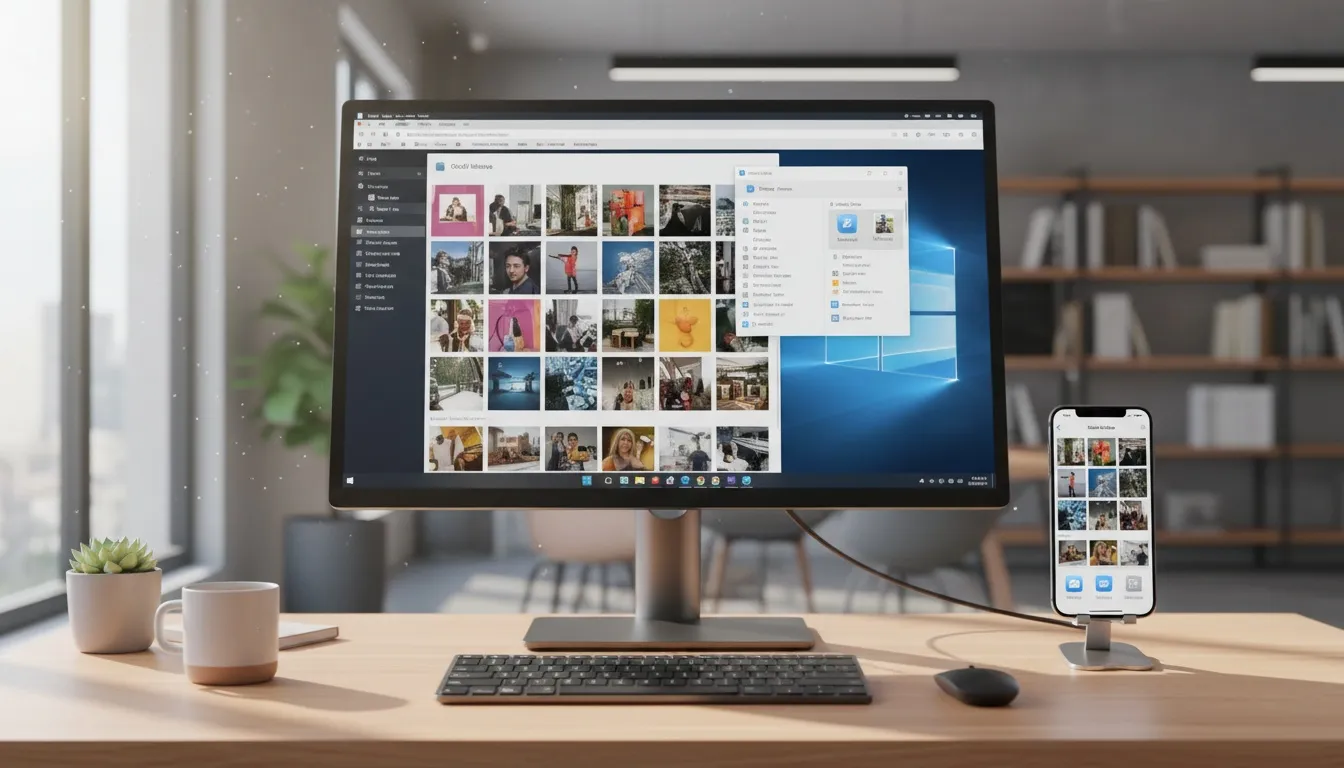
iCloud för Windows är Apples officiella app för att synka och komma åt iCloud-data direkt från en PC. Med appen når du foton, filer, lösenord, kalender, mail, kontakter och bokmärken utan att behöva byta enhet.
Den här guiden täcker vad iCloud för Windows är, vilka funktioner som ingår, vilka krav som gäller, hur du installerar appen steg för steg och vad du kan göra om appen inte är ett alternativ.
Vad är iCloud för Windows?
iCloud för Windows låter dig komma åt och synkronisera iCloud-innehåll på en Windows-dator. Appen fungerar som en brygga mellan Apples ekosystem och Windows-miljön, vilket gör det möjligt att arbeta med iCloud-data direkt i File Explorer och Outlook.
Varför finns iCloud för Windows?
iCloud för Windows finns för att hybridanvändare, personer som använder både Apple-enheter och Windows-datorer, ska kunna nå sin iCloud-data utan att vara beroende av en Mac. Apple distribuerar appen via Microsoft Store och uppdaterar den löpande med nya funktioner och säkerhetsförbättringar. ZDNet rapporterade att Apple nyligen har överhålat appen med förbättrat gränssnitt, stöd för fysiska säkerhetsnycklar och fixar för synkproblem med Outlook.
Vem är iCloud för Windows till för?
Appen riktar sig till iPhone-, iPad- och Mac-användare som arbetar på en Windows-dator. Enligt Apple behöver du först ha konfigurerat iCloud på en iPhone, iPad, iPod touch eller Mac innan du kan använda iCloud för Windows. Det är med andra ord ett kompletterande verktyg, inte en fristående tjänst.
Vad kan du göra med iCloud för Windows?
iCloud för Windows ger åtkomst till flera centrala iCloud-tjänster direkt från PC:n. Funktionerna täcker allt från mediahantering och filåtkomst till lösenordssynk och kalenderintegration.
Komma åt foton och videor med iCloud Photos
iCloud Photos synkar ditt bildbibliotek mellan Apple-enheter och Windows-datorn. Foton och videor du tar med iPhone visas automatiskt i appen och kan sparas lokalt på datorn. Ändrar du ett foto på iPhone uppdateras det även på PC:n.
Hantera filer via iCloud Drive och File Explorer
iCloud Drive integreras direkt i Windows File Explorer, vilket innebär att du kan öppna, flytta och redigera iCloud-filer precis som vanliga lokala filer. Laptop Mag beskriver att den nya appen bygger på samma teknik som OneDrives Files On-Demand, vilket gör att filer kan nås utan att behöva laddas ner i förväg.
Synka mail, kalender och kontakter med Outlook
iCloud för Windows kan synka din iCloud-mail, kalender och kontakter med Microsoft Outlook. Det innebär att händelser du lägger till i Kalender på iPhone syns i Outlook på datorn, och omvänt. Funktionen kräver en kompatibel version av Outlook, vilket beskrivs närmare under avsnittet om krav.
Använda iCloud Keychain som lösenordshanterare
iCloud Keychain, Apples inbyggda lösenordshanterare, är tillgänglig på Windows via iCloud-appen. Lösenord som sparas i Safari på iPhone eller Mac kan nås och användas i Chrome och Edge på Windows. Det gör det möjligt att autofylla inloggningsuppgifter utan att manuellt kopiera lösenord mellan enheter.
Synka Safari-bokmärken till Chrome och Edge
Bokmärken från Safari på iPhone eller Mac kan synkas till Chrome och Edge på Windows via iCloud för Windows. Det innebär att webbplatser du har sparat i Safari finns tillgängliga direkt i din Windows-webbläsare utan att du behöver exportera eller flytta något manuellt.
Vilka krav gäller för att använda iCloud för Windows?
iCloud för Windows fungerar inte på alla konfigurationer utan ställer specifika krav på operativsystem, programvara och webbläsare. Nedan följer en genomgång av de viktigaste kraven.
Vilken Windows-version krävs?
Den moderna versionen av iCloud för Windows kräver Windows 10 eller senare, 64-bit enligt Computerworld. Äldre versioner av Windows, som Windows 7 eller 8, stöds inte av den nuvarande appen som distribueras via Microsoft Store.
Krävs Outlook för att synka kalender och mail?
Synkronisering av mail, kalender och kontakter kräver Outlook 2019 eller senare. Äldre versioner av Outlook eller alternativa e-postklienter stöds inte i den aktuella versionen av appen. Om du inte har Outlook installerat kan du fortfarande använda övriga funktioner i iCloud för Windows, men kalender- och mailsynken är inte tillgänglig.
Vilka webbläsare stöds för lösenord och bokmärken?
iCloud Keychain och bokmärkessynk fungerar med Google Chrome och Microsoft Edge i stödda versioner. För att aktivera dessa funktioner installeras ett webbläsartillägg automatiskt vid konfigurationen av appen. Firefox stöds inte för dessa funktioner i den nuvarande versionen.
Måste du ha en Apple-enhet först?
Ja. Apple anger tydligt att iCloud för Windows förutsätter att du redan har konfigurerat iCloud på en iPhone, iPad, iPod touch eller Mac. Appen är ett komplement till Apples ekosystem, inte en ingångspunkt till iCloud för nya användare utan Apple-enheter.
Hur installerar du iCloud för Windows?
Installationen av iCloud för Windows sker i fyra steg och tar normalt under tio minuter. Appen hämtas från Microsoft Store och kräver ett aktivt Apple-konto.
Steg 1 – Ladda ner iCloud från Microsoft Store
Öppna Microsoft Store på din Windows-dator och sök efter “iCloud”. Välj appen från Apple Inc. och klicka på “Hämta” eller “Installera”. Appen är kostnadsfri att ladda ner och installera.
Steg 2 – Logga in med ditt Apple-konto
När installationen är klar öppnas iCloud-appen automatiskt. Logga in med ditt Apple-ID och lösenord. Om du har tvåfaktorsautentisering aktiverad, vilket rekommenderas, bekräftar du inloggningen på din iPhone eller annan Apple-enhet.
Steg 3 – Välj vilka funktioner du vill aktivera
Efter inloggningen visas en lista med tillgängliga funktioner: Foton, iCloud Drive, Mail, Kontakter, Kalender, Lösenord och Bokmärken. Markera de tjänster du vill aktivera och klicka på “Använd”. Du kan ändra dessa inställningar när som helst via appen.
Steg 4 – Kontrollera att synken fungerar
Öppna File Explorer och kontrollera att iCloud Drive visas i sidopanelen. Öppna Foton-appen eller mappen för iCloud-foton för att verifiera att bildbiblioteket synkar. Om du aktiverade Outlook-synk, öppna Outlook och kontrollera att kalender och kontakter visas korrekt.
Kan du använda iCloud utan att installera appen?
iCloud är tillgängligt utan nedladdning via webbläsaren, vilket är ett praktiskt alternativ om appen inte kan installeras eller om du använder en dator du inte äger.
Vad når du via iCloud.com i webbläsaren?
Via iCloud.com når du foton, iCloud Drive-filer, mail, kalender, kontakter, anteckningar och påminnelser. Webbversionen fungerar i moderna webbläsare som Chrome, Edge, Firefox och Safari och kräver ingen installation.
När är webbversionen ett bättre alternativ?
Webbversionen passar bäst när du använder en delad eller tillfällig dator, när du inte har administratörsbehörighet att installera appar, eller när du bara behöver komma åt ett enstaka dokument eller foto. Webbversionen ger inte samma djupa integration i filsystemet som desktopappen, men täcker de flesta grundläggande behov.
Vad är fördelarna med iCloud för Windows?
De viktigaste fördelarna med iCloud för Windows är filintegrationen i File Explorer, stödet för moderna säkerhetsfunktioner, bredden av tillgängliga tjänster och att appen är kostnadsfri.
Smidig brygga mellan Apple och Windows
iCloud för Windows gör det möjligt att arbeta sömlöst mellan iPhone eller Mac och en Windows-dator. Filer, foton och lösenord hålls uppdaterade automatiskt utan att du behöver kopiera data manuellt mellan enheter.
Filåtkomst direkt i File Explorer
Integrationen med File Explorer innebär att iCloud Drive visas som en vanlig mapp på datorn. Du kan dra och släppa filer, öppna dokument direkt från mappen och spara filer till iCloud Drive utan att öppna en separat app eller webbläsare.
Stöd för fysiska säkerhetsnycklar
Den uppdaterade versionen av iCloud för Windows stöder fysiska säkerhetsnycklar, exempelvis YubiKey, som ett extra lager av kontoskydd. Det är en funktion som riktar sig till användare med höga säkerhetskrav och som inte finns i alla konkurrenter till iCloud på Windows.
Kostnadsfritt att ladda ner och använda
iCloud för Windows är gratis att ladda ner via Microsoft Store. Grundlagringen på 5 GB ingår utan kostnad i ett Apple-konto. Ytterligare lagringskapacitet, som 50 GB, 200 GB eller 2 TB, är tillgänglig via iCloud+ mot en månadskostnad.
Vad är nackdelarna och begränsningarna med iCloud för Windows?
iCloud för Windows fungerar väl i de flesta scenarion, men det finns specifika begränsningar som är värda att känna till innan installation.
Kompatibilitetskrav kan orsaka problem
Appen kräver Windows 10 eller senare samt Outlook 2019 eller senare för full funktionalitet. Användare med äldre operativsystem eller kontorsprogram kan inte utnyttja alla funktioner. Webbläsarstöd för Keychain och bokmärken är begränsat till Chrome och Edge, vilket utesluter Firefox-användare.
Managed Apple ID stöds inte fullt ut
Enligt Computerworld fungerar iCloud för Windows inte fullt ut med Managed Apple ID, det vill säga konton som hanteras av en organisation via Apple Business Manager eller Apple School Manager. Det kan vara en begränsning för användare i företags- eller skolmiljöer där IT-avdelningen administrerar Apple-kontot.
Synkproblem förekommer för vissa användare
Vissa användare rapporterar att synken med Outlook eller iCloud Drive ibland inte fungerar som förväntat. Apple har adresserat flera sådana problem i uppdateringar av appen, men det är en känd källa till friktion för en del användare, särskilt direkt efter installation eller efter Windows-uppdateringar.
Skillnader jämfört med iCloud på Mac
iCloud på Mac är djupare integrerat i operativsystemet än Windows-versionen. På Mac synkar iCloud automatiskt med Systeminställningar, Finder, Mail och Kalender utan krav på tredjepartsapp. På Windows sker integrationen via en separat app med fler manuella konfigurationssteg och fler kompatibilitetskrav.
Vanliga missuppfattningar om iCloud för Windows
Är iCloud för Windows bara till för foton?
Nej. iCloud för Windows hanterar foton, videor, filer via iCloud Drive, lösenord via iCloud Keychain, mail, kalender, kontakter och Safari-bokmärken. Foton är en synlig och populär funktion, men utgör bara en del av vad appen erbjuder.
Måste man alltid installera appen?
Nej. Mycket av iCloud-innehållet är tillgängligt direkt via webbläsaren på iCloud.com utan installation. Webbversionen saknar File Explorer-integration och viss automatik, men ger åtkomst till foton, filer, mail, kalender och kontakter utan att du behöver ladda ner något.
Fungerar iCloud för Windows likadant som på Mac?
Nej. Funktionerna kan skilja sig åt mellan plattformarna. På Mac är iCloud djupare inbyggt i operativsystemet och kräver inte en separat app. På Windows behöver du installera appen, konfigurera varje funktion manuellt och uppfylla specifika krav på Outlook-version och webbläsare för att få full funktionalitet.
Vanliga frågor om iCloud för Windows
Är iCloud för Windows gratis?
Ja, iCloud för Windows är kostnadsfri att ladda ner och installera via Microsoft Store. Apple-kontots grundlagring på 5 GB ingår utan kostnad. Vill du ha mer lagringsutrymme erbjuder iCloud+ abonnemang med 50 GB, 200 GB eller 2 TB mot en månadskostnad.
Fungerar iCloud för Windows med alla Apple-konton?
Nej, inte med alla. Personliga Apple-ID fungerar fullt ut, men Managed Apple ID, konton som administreras av en organisation via Apple Business Manager eller Apple School Manager, stöds inte fullt ut enligt Computerworld. Användare i sådana miljöer bör kontrollera med sin IT-avdelning innan installation.
Hur håller jag iCloud för Windows uppdaterat?
iCloud för Windows uppdateras automatiskt via Microsoft Store om automatiska uppdateringar är aktiverade på datorn. Du kan också uppdatera manuellt genom att öppna Microsoft Store, gå till “Bibliotek” och klicka på “Hämta uppdateringar”. Apple rekommenderar att du alltid kör den senaste versionen för bästa kompatibilitet och säkerhet.
Dela artikeln
Skicka guiden vidare till någon som behöver den.
Mer i Windows
Alla artiklar