Så tar du en skärmdump i Windows 10 och 11
Lär dig ta skärmdumpar i Windows 10 och 11 av ett område, hela skärmen eller ett fönster, och se vad som kopieras respektive sparas automatiskt.

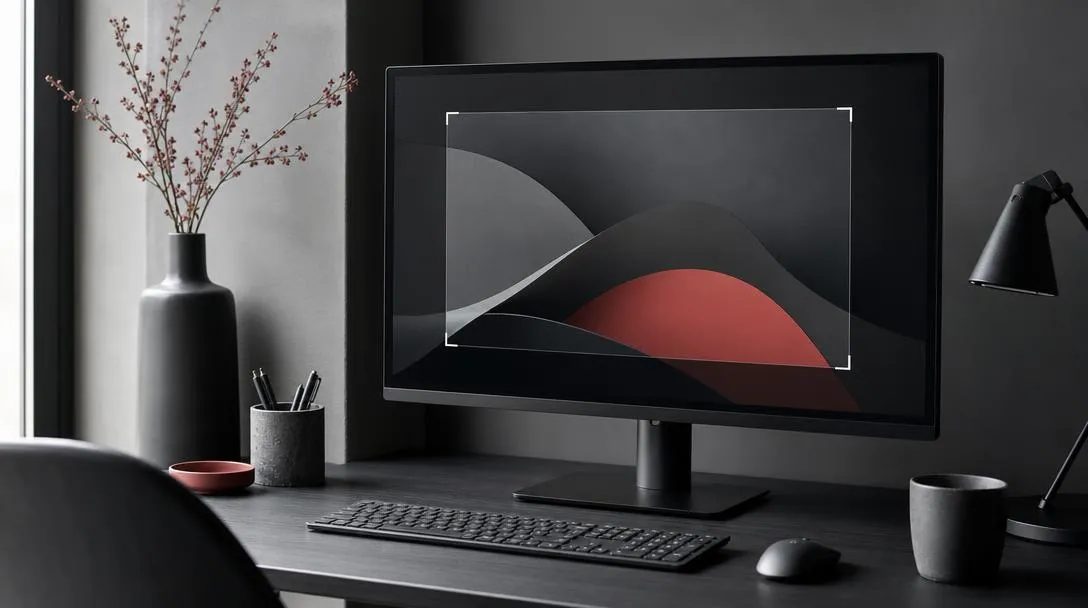
Snabbast till en markerad del av skärmen: tryck Windows + Skift + S. Kommandot öppnar skärmklippsgränssnittet på vanliga Windows 10- och Windows 11-konfigurationer. Markera området du vill fånga. Bilden kopieras direkt till urklipp, och den kan sedan öppnas och hanteras i Skärmklippverktyget för att redigera, spara eller dela den.
Den här guiden går igenom hur du tar en skärmdump av ett valt område, hela skärmen och det aktiva fönstret, var resultatet hamnar och vad du gör om PrtScn inte beter sig som väntat. Har du andra Windows-uppgifter på gång hittar du fler Windowsguider.
Hur tar man en skärmdump i Windows?
I vanliga Windows 10- och Windows 11-konfigurationer är Windows + Skift + S snabbast och mest tillförlitligt. Kommandot öppnar skärmklippsgränssnittet för att välja ett område. Bilden kopieras till urklipp och kan öppnas i Skärmklippverktyget för redigering, sparande eller delning.
| Kortkommando | Motiv | Utfall | Att tänka på |
|---|---|---|---|
Windows + Skift + S | Välja ett område eller klippläge | Öppnar skärmklippsgränssnittet och kopierar bilden till urklipp | Gäller vanliga Windows 10- och Windows 11-konfigurationer |
Windows + PrtScn | Ta hela skärmen | Sparar vanligen en helskärmsbild automatiskt i mappen Skärmbilder (Screenshots) | Beteendet kan bero på Windows-version, inställning och tangentbord |
Alt + PrtScn | Ta aktivt fönster | Kopierar det aktiva fönstret till urklipp | Kan påverkas av inställningar i enskilda program |
PrtScn | Använda Print Screen | Aktuell standard kan öppna gränssnittet för områdesval och kopiera bilden till urklipp. Äldre eller ändrad inställning kan i stället kopiera hela skärmen | Utfallet beror på aktuell Windows-inställning |
Vilken metod som passar bäst beror på om du vill fånga ett avgränsat område, hela skärmen eller bara det fönster du jobbar i just nu.
Hur tar man en skärmdump av ett område?
- Tryck
Windows + Skift + S. - Välj klippläge: frihandsområde, rektangel, fönster eller helskärm.
- Markera det området du vill fånga.
Bilden kopieras till urklipp och läggs samtidigt i Skärmklippverktyget, där du kan redigera, spara eller dela den vidare.
Hur tar man en skärmdump av hela skärmen?
Windows + PrtScn sparar vanligen en bild av hela skärmen automatiskt i mappen Skärmbilder, utan att du behöver öppna något program. Själva utfallet kan variera med Windows-version, inställning och tangentbord.
Vill du redigera bilden innan du sparar den, använd i stället helskärmsläget i Skärmklippverktyget. Det fångar också hela skärmen, men bilden hanteras i verktyget innan den sparas eller delas.
Hur tar man en skärmdump av ett aktivt fönster?
Aktivera fönstret du vill fånga genom att klicka i det, och tryck sedan Alt + PrtScn. Fönstret kopieras till urklipp. Du behöver klistra in bilden i ett program och spara den där för att få en fil.
Var sparas skärmdumpar i Windows?
En skärmdump hamnar antingen i urklipp för tillfällig användning, eller sparas automatiskt i mappen Skärmbilder, beroende på vilken metod du använder och hur Skärmklippverktyget är inställt.
Skilj alltid mellan de två utfallen. Urklipp är inte i sig en sparad fil, utan kräver att du klistrar in och sparar bilden i ett program om ingen fil redan sparats automatiskt. En sparad fil ligger kvar i mappen tills du flyttar eller tar bort den, och om lagringen sker automatiskt beror på Skärmklippverktygets inställning.
Enligt Microsofts guide till Skärmklippverktyget styr verktygets egna inställningar om lagringen sker automatiskt och vilken mapp som används som standard.
Vad händer när bilden bara kopieras till urklipp?
Alt + PrtScn kopierar det aktiva fönstret till urklipp, och ett områdesklipp taget med Windows + Skift + S hamnar likaså i urklipp. Innehållet i urklipp är inte i sig en sparad fil. Du behöver klistra in och spara bilden i ett program om ingen fil redan sparats automatiskt.
Hur ändrar man automatisk lagring och standardmapp?
Det aktuella Skärmklippverktyget kan spara skärmbilder automatiskt i mappen Skärmbilder. Både den automatiska lagringen och vilken mapp som används som standard går att ändra i verktygets egna inställningar.
Vad kan man göra i Skärmklippverktyget?
I Skärmklippverktyget kan du beskära och kommentera en bild innan du sparar eller delar den, och funktionen Textåtgärder kan känna igen och kopiera text ur bilden.
Beskärning och anteckningar ändrar själva bilden, medan Textåtgärder känner igen och kopierar text ur den.
Hur redigerar man en skärmdump?
Öppna bilden i Skärmklippverktyget och beskär den till den del du vill behålla. Du kan också lägga till anteckningar direkt på bilden innan du sparar eller delar den vidare.
Hur kopierar man text från en skärmdump?
Funktionen Textåtgärder känner igen text i bilden och låter dig kopiera den som vanlig text i stället för en bild. Behandlingen sker lokalt på din enhet.
Hur tar man en fördröjd skärmdump av en meny?
Ställ in en fördröjning i Skärmklippverktyget, öppna menyn du vill fånga och låt verktyget ta bilden när menyn är synlig på skärmen.
- Öppna Skärmklippverktyget och ställ in en fördröjning, till exempel fem sekunder.
- Öppna menyn eller det gränssnitt du vill fånga innan tiden går ut.
- Håll menyn öppen tills fördröjningen tar slut. Klippet tas då.
Vad gör man när Print Screen inte fungerar?
Kontrollera först Windows-inställningen för PrtScn, och undersök sedan om tangentbordet kräver Fn tillsammans med knappen. Vissa program kan också ändra hur genvägen beter sig.
Oftast handlar problemet om att PrtScn ger ett annat utfall än väntat, inte om en trasig tangent. Stegen nedan löser inte alla tänkbara fel, men täcker de avgränsade orsakerna ändrad PrtScn-inställning, möjligt Fn-krav och programpåverkan.
Hur ändrar man Print Screen-inställningen?
Gå till Start > Inställningar > Hjälpmedel > Tangentbord > Använd knappen Print Screen för att öppna skärmklipp.
Enligt Microsofts sida om tangentbordsgenvägar i Windows styr den här inställningen om PrtScn öppnar skärmklippsgränssnittet för områdesval, och den går att stänga av. Är inställningen avstängd kan PrtScn i stället kopiera hela skärmen direkt till urklipp, men program kan fortfarande ändra hur genvägen beter sig.
Behövs Fn tillsammans med PrtScn?
På vissa bärbara tangentbord måste du hålla ned Fn samtidigt som du trycker på PrtScn för att genvägen ska fungera. Det är tangentbordsberoende, inte ett standardkrav i Windows, så testa med och utan Fn om ingenting händer.
Vad är skillnaden mellan en skärmdump och en skärminspelning?
En skärmdump är en stillbild av skärmen, medan en skärminspelning fångar video över tid. Vill du spela in vad som händer på skärmen i stället för att fånga ett enda ögonblick, läs vår guide om skärminspelning i Windows.
Dela artikeln
Skicka guiden vidare till någon som behöver den.
Mer i Windows
Alla artiklar