Så installerar du Windows 11: guide för alla metoder och krav
Lär dig installera Windows 11 via Windows Update, USB eller ISO. Vi går igenom krav, BIOS-inställningar och vad du gör om datorn saknar stöd.

Windows 11 installeras enklast via Windows Update på en kompatibel dator, men det finns tre huvudmetoder att välja mellan: Windows Update, USB-installation och ren installation via ISO-fil. Den här guiden går igenom samtliga metoder steg för steg, inklusive vad du gör om din dator saknar officiellt stöd.
Vad behöver du för att installera Windows 11?
Innan du påbörjar installationen behöver du kontrollera att din dator uppfyller Microsofts hårdvarukrav. Kraven är striktare än för Windows 10 och inkluderar krav på specifika säkerhetsfunktioner som inte alla äldre datorer har aktiverade.
Vilka hårdvarukrav gäller för Windows 11?
Microsofts minimikrav för Windows 11 är följande:
- Processor: 1 GHz eller snabbare med minst 2 kärnor på en 64-bitars kompatibel processor
- RAM: Minst 4 GB
- Lagring: Minst 64 GB ledigt utrymme på systemdisken
- Systemfirmware: UEFI med Secure Boot-stöd
- TPM: TPM version 2.0
- Grafik: DirectX 12-kompatibelt grafikkort med WDDM 2.0-drivrutin
- Skärm: Minst 9 tum med HD-upplösning (720p)
- Internetanslutning: Krävs för installation av Windows 11 Home och för initiala uppdateringar
Utöver dessa grundkrav behöver du minst 9 GB ledigt lagringsutrymme för att ladda ner installationsfilen om du installerar via Windows Update eller Microsofts installationsassistent.
Vad är TPM 2.0 och Secure Boot, och varför krävs det?
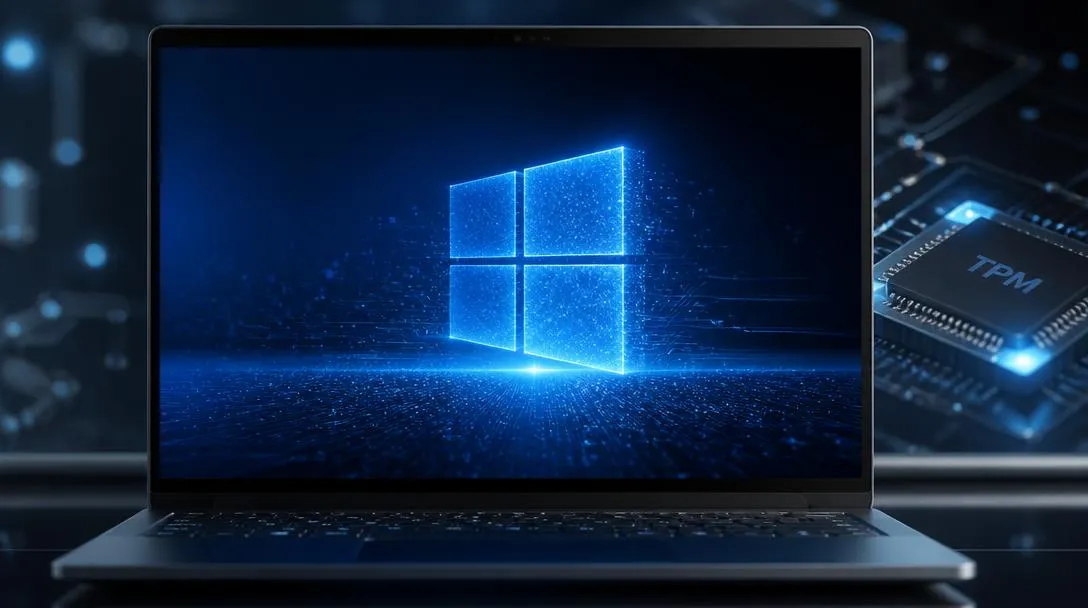
TPM 2.0 (Trusted Platform Module) är ett dedikerat säkerhetschip på moderkortet som hanterar krypteringsnycklar, inloggningsuppgifter och systemintegritetskontroller. Microsoft kräver TPM 2.0 för att förbättra skyddet mot skadlig programvara och obehörig åtkomst.
Secure Boot är en UEFI-funktion som kontrollerar att operativsystemet inte har manipulerats innan det startas. Funktionen blockerar osignerade startprogram och skyddar mot rootkits.
Så kontrollerar du om din dator har TPM 2.0 aktiverat:
- Tryck Windows + R, skriv
tpm.mscoch tryck Enter - Om TPM Management-verktyget öppnas och visar version 2.0 är kravet uppfyllt
- Om TPM inte hittas behöver du aktivera det i BIOS/UEFI
Secure Boot kontrollerar du i BIOS/UEFI-inställningarna under fliken Security eller Boot.
Hur mycket lagringsutrymme behövs för installationen?
Microsoft anger att du behöver minst 64 GB på systemdisken för Windows 11. Utöver det krävs minst 9 GB ledigt utrymme för att ladda ner installationsfilen vid en uppgradering via Windows Update eller installationsassistenten.
För ett USB-installationsmedium behöver du ett USB-minne med minst 8 GB ledigt utrymme, enligt Inet. Observera att all data på USB-minnet raderas när du skapar installationsmediet.
Hur installerar du Windows 11 via Windows Update?
Windows Update är den enklaste och mest officiella installationsmetoden. Microsoft rekommenderar denna väg för alla datorer som uppfyller hårdvarukraven och där uppgraderingen erbjuds automatiskt.
Hur vet du om uppgraderingen är tillgänglig i Windows Update?
Följ dessa steg för att kontrollera om Windows 11 är tillgängligt för din dator:
- Öppna Inställningar via Start-menyn eller kortkommandot Windows + I
- Gå till Windows Update
- Klicka på Sök efter uppdateringar
- Om din dator är kompatibel visas meddelandet “Windows 11 är redo för den här enheten”
- Klicka på Ladda ned och installera
- Datorn startas om under installationen, vilket kan ta 30–60 minuter beroende på datorns prestanda
Uppgraderingen via Windows Update bevarar dina filer, program och inställningar.
Vad gör du om Windows 11 inte visas i Windows Update?
Om Windows 11 inte visas finns tre vanliga orsaker:
- Datorn uppfyller inte hårdvarukraven – kontrollera TPM 2.0, Secure Boot och övriga krav
- Uppgraderingen har inte rullats ut till din enhet ännu – Microsoft rullar ut Windows 11 gradvis
- Du kör inte den senaste versionen av Windows 10 – installera alla tillgängliga uppdateringar först
Om datorn uppfyller kraven men uppgraderingen ändå inte visas kan du använda Microsofts installationsassistent för att tvinga fram uppgraderingen. Ladda ner verktyget från Microsofts officiella nedladdningssida och kör det direkt i Windows 10.
Hur installerar du Windows 11 med ett USB-minne?
USB-installation är den mest flexibla metoden och passar både för uppgradering och för ren installation. Metoden kräver mer förberedelse men ger dig full kontroll över installationsprocessen.
Hur skapar du ett installationsmedium med Microsofts verktyg?
Du behöver ett USB-minne med minst 8 GB ledigt utrymme. All befintlig data på minnet raderas.
Steg 1: Ladda ner Media Creation Tool Gå till Microsofts officiella nedladdningssida för Windows 11 och ladda ner Media Creation Tool.
Steg 2: Kör verktyget
- Starta Media Creation Tool som administratör
- Acceptera licensvillkoren
- Välj Skapa installationsmedia (USB-flashminne, DVD eller ISO-fil) för en annan dator
- Välj språk, utgåva och arkitektur (välj 64-bitars)
Steg 3: Skapa USB-mediet
- Välj USB-flashminne
- Välj ditt USB-minne i listan
- Klicka på Nästa – verktyget laddar ner Windows 11 och skriver det till USB-minnet automatiskt
- Processen tar vanligtvis 20–40 minuter beroende på internethastighet
När processen är klar är USB-minnet redo att användas för installation.
Hur ställer du in boot order i BIOS för USB-installation?
För att datorn ska starta från USB-minnet behöver du antingen ändra boot order i BIOS/UEFI eller använda boot-menyn vid uppstart.
Metod 1: Boot-menyn (snabbast)
- Stäng av datorn och sätt i USB-minnet
- Starta datorn och tryck snabbt på boot-menyknappen (vanligtvis F8, F11, F12 eller Esc beroende på tillverkare)
- Välj ditt USB-minne i listan
Metod 2: Ändra boot order i BIOS/UEFI
- Stäng av datorn och sätt i USB-minnet
- Starta datorn och gå in i BIOS/UEFI (vanligtvis Delete, F2 eller F10 beroende på tillverkare)
- Navigera till Boot-fliken
- Flytta USB-minnet till första plats i boot order
- Kontrollera att Secure Boot är aktiverat
- Kontrollera att TPM 2.0 är aktiverat under Security-fliken
- Spara inställningarna och starta om (vanligtvis F10)
Hur genomför du installationen från USB-minnet steg för steg?
När datorn startar från USB-minnet visas Windows installationsguide:
- Välj språk, tidszon och tangentbordslayout, klicka Nästa
- Klicka Installera nu
- Ange produktnyckel om du har en, eller klicka Jag har ingen produktnyckel om du uppgraderar från en aktiverad Windows 10-installation
- Välj Windows 11-utgåva (välj samma utgåva som din nuvarande Windows 10-licens)
- Välj installationstyp:
- Uppgradera för att behålla filer och program
- Anpassad för ren installation
- Välj installationsdisk och partition
- Klicka Nästa – installationen startar och datorn startas om flera gånger automatiskt
Installationen tar vanligtvis 20–45 minuter.
Hur gör du en ren installation av Windows 11?
En ren installation ger ett fräscht system utan kvarlämnade filer från tidigare installationer. Den här metoden rekommenderas vid byte av systemdisk, vid systemproblem som inte löst sig på annat sätt, eller när du vill börja om från scratch.
Vad skiljer en ren installation från en uppgradering?
| Egenskap | Uppgradering | Ren installation |
|---|---|---|
| Befintliga filer | Bevaras | Raderas från systemdisken |
| Installerade program | Bevaras | Raderas, måste installeras om |
| Inställningar | Bevaras i stor utsträckning | Återställs till fabriksinställningar |
| Systemets “skräp” | Följer med | Rensas bort |
| Installationstid | 30–60 minuter | 20–45 minuter |
| Kräver backup | Rekommenderas | Obligatoriskt |
En ren installation ger generellt ett snabbare och stabilare system jämfört med en uppgradering, men kräver att du installerar om alla program och återställer dina inställningar manuellt.
Vad bör du säkerhetskopiera innan en ren installation?
Säkerhetskollen och övriga experter rekommenderar alltid en fullständig backup innan en ren installation. Skapa en backup av följande:
- Dokument, bilder och videor – kopiera till extern hårddisk, USB-minne eller molntjänst som OneDrive
- Webbläsarbokmärken – exportera från Chrome, Edge eller Firefox
- E-postkonfiguration – notera inställningar för e-postklienter som Outlook
- Programlicenser – notera produktnycklar för installerade program
- Speldata – säkerhetskopiera sparade spel om de inte synkroniseras via molnet
- WLAN-lösenord – anteckna lösenord till dina nätverk
- Drivrutiner – ladda ner drivrutiner för nätverkskort, grafikkort och skrivarе i förväg
Kontrollera att backup:en är komplett innan du fortsätter.
Hur installerar du Windows 11 från grunden med ISO-fil?
Alternativ 1: Via USB-minne (rekommenderas) Skapa ett installationsmedium enligt stegen ovan och välj Anpassad installation i installationsguiden. Välj rätt partition och formatera den om det behövs.
Alternativ 2: Ladda ner ISO-fil och montera den
- Gå till Microsofts nedladdningssida och välj Ladda ner Windows 11 diskavbildning (ISO)
- Välj Windows 11 (multi-edition ISO) och klicka Ladda ned
- Välj språk och klicka Bekräfta
- Klicka på nedladdningslänken (giltig i 24 timmar)
- När ISO-filen är nedladdad, högerklicka på den och välj Montera
- Öppna den monterade enheten och kör setup.exe för uppgradering i befintlig Windows-installation
- För ren installation via ISO: skapa ett USB-installationsmedium med verktyget Rufus och välj ISO-filen som källa
Microsoft beskriver att installationsmedia kan användas på två sätt: antingen körs setup.exe direkt från Windows för en uppgradering, eller startar du datorn från mediet för en helt ny installation.
Kan du installera Windows 11 på en dator utan officiellt stöd?
Det är möjligt att installera Windows 11 på datorer som inte uppfyller Microsofts officella krav, men det sker utanför standardflödet och innebär ett antal begränsningar och risker.
Varför saknar vissa datorer stöd för Windows 11?
De vanligaste orsakerna till att en dator saknar stöd är:
- Saknar TPM 2.0 – äldre moderkort har ofta TPM 1.2 eller inget TPM alls
- TPM 2.0 är inaktiverat i BIOS – funktionen finns men har inte aktiverats
- Secure Boot är inaktiverat – kan aktiveras i BIOS/UEFI på de flesta moderna datorer
- Processor stöds inte – Intel Core 7:e generationen och äldre, samt AMD Ryzen 1000-serien, stöds inte officiellt
- För lite RAM – mindre än 4 GB RAM uppfyller inte kraven
Kontrollera alltid i BIOS om TPM 2.0 och Secure Boot kan aktiveras innan du ger upp, eftersom många datorer har funktionerna men de är inte påslagna som standard.
Vilka metoder finns för att installera Windows 11 på äldre datorer?
Säkerhetskollen beskriver en metod för datorer utan officiellt stöd som bygger på registerändringar och Microsofts installationsassistent. Grundstegen är:
Steg 1: Identifiera varför datorn saknar stöd Kör Microsofts PC Health Check-verktyg för att se exakt vilket krav som inte uppfylls.
Steg 2: Aktivera TPM och Secure Boot i BIOS om möjligt Om problemet är inaktiverade funktioner, aktivera dem i BIOS/UEFI och kontrollera om uppgraderingen nu är tillgänglig via Windows Update.
Steg 3: Registermetoden (för processorer som inte stöds) Om processorn inte stöds kan du lägga till en registernyckel som kringgår kompatibilitetskontrollen:
- Öppna Registereditorn (regedit)
- Navigera till
HKEY_LOCAL_MACHINE\SYSTEM\Setup\MoSetup - Skapa ett nytt DWORD-värde med namnet
AllowUpgradesWithUnsupportedTPMOrCPUoch sätt värdet till1 - Starta om datorn och kör installationsassistenten
Steg 4: Kör Microsofts installationsassistent Ladda ner och kör installationsassistenten från Microsofts nedladdningssida.
Vilka risker innebär installation på en dator utan stöd?
Installation på en dator utan officiellt stöd innebär följande risker och begränsningar:
- Inga säkerhetsgarantier – Microsoft garanterar inte säkerhetsuppdateringar för icke-kompatibel hårdvara
- Instabilitet – systemet kan vara instabilt eller uppvisa oväntade fel
- Framtida uppdateringar blockeras – Microsoft kan när som helst välja att stoppa uppdateringar till enheter utan officiellt stöd
- Inget officiellt stöd från Microsoft – du kan inte kontakta Microsofts support vid problem som uppstår på grund av hårdvaran
- Vattenstämpelvarning – i vissa fall visas en varning på skrivbordet om att systemkraven inte uppfylls
Säkerhetskollen rekommenderar alltid en fullständig backup innan du försöker installera Windows 11 på en dator utan stöd.
Vanliga problem och frågor vid installation av Windows 11
Nedan besvaras de vanligaste frågorna och problemen som uppstår under och efter installation av Windows 11.
Vad gör du om installationen misslyckas eller fastnar?
De vanligaste orsakerna till misslyckad installation och deras lösningar:
Installationen fastnar vid en viss procent: Vänta minst 30 minuter innan du gör något. Om framstegen är helt stillastående kan du starta om datorn, installationen återupptas ofta automatiskt.
Felkod 0x800f0922: Innebär vanligtvis att systempartitionen är för liten. Kontrollera att du har minst 64 GB på systemdisken och minst 9 GB ledigt utrymme för nedladdning.
Felkod 0xC1900101: Drivrutinsrelaterat fel. Uppdatera alla drivrutiner i Windows 10 innan du försöker igen, särskilt grafik- och nätverksdrivrutiner.
Installationsmediet fungerar inte: Skapa ett nytt installationsmedium med Media Creation Tool. Kontrollera att USB-minnet har minst 8 GB ledigt utrymme och att det inte är skadat.
Kompatibilitetskontrollen misslyckas: Kontrollera TPM 2.0 och Secure Boot i BIOS/UEFI enligt stegen ovan.
Behöver du internet under hela installationen?
Internet behövs för nedladdning av installationsfiler och verktyg, men inte nödvändigtvis under hela installationsförloppet. Mer specifikt:
- Windows Update-metoden kräver internet för nedladdning (ca 4–6 GB)
- USB-installationen kräver internet för att skapa mediet, men själva installationen körs lokalt från USB-minnet
- ISO-installation kräver internet för nedladdning av ISO-filen (ca 5–6 GB), men installationen körs sedan lokalt
Windows 11 Home kräver dock en internetanslutning och ett Microsoft-konto för den initiala installationskonfigurationen. Windows 11 Pro kan konfigureras utan internetanslutning via alternativet “Begränsat konto” under konfigurationsguiden.
Hur aktiverar du Windows 11 efter installation?
Windows 11 aktiveras automatiskt om du uppgraderar från en aktiverad Windows 10-installation på samma dator. Licensen är kopplad till hårdvaran via din Microsoft-kontoprofil.
Kontrollera aktiveringsstatus så här:
- Öppna Inställningar
- Gå till System och sedan Aktivering
- Status ska visa Windows är aktiverat med en digital licens
Om Windows inte aktiveras automatiskt:
- Klicka på Felsök under aktiveringsstatusen
- Välj Jag har nyligen bytt maskinvara på den här enheten
- Logga in med ditt Microsoft-konto för att återknyta licensen
Har du en produktnyckel (25 tecken) anger du den under Ändra produktnyckel i aktiveringsmenyn.
Sammanfattning – vilken installationsmetod passar dig bäst?
Välj installationsmetod baserat på din situation:
| Situation | Rekommenderad metod |
|---|---|
| Kompatibel dator, enkel uppgradering | Windows Update |
| Kompatibel dator, vill ha ren installation | USB-installation med anpassat alternativ |
| Ny systemdisk eller systembyte | Ren installation via USB/ISO |
| Dator utan officiellt stöd | Registermetoden + installationsassistenten |
| Felsökning av befintlig installation | USB-installation med reparationsalternativ |
Windows Update passar dig som vill ha den snabbaste och enklaste uppgraderingen med minimal risk. Metoden bevarar alla filer och program automatiskt.
USB-installation passar dig som vill ha full kontroll, installera på flera datorer eller genomföra en ren installation. Kräver mer förberedelse men är mer flexibel.
Ren installation via ISO passar dig som vill börja om från grunden, byta systemdisk eller lösa djupare systemproblem. Kräver alltid fullständig backup i förväg.
Oavsett metod: kontrollera alltid TPM 2.0, Secure Boot och hårdvarukraven innan du påbörjar installationen, och skapa alltid en backup av viktiga filer.
Dela artikeln
Skicka guiden vidare till någon som behöver den.
Mer i Windows
Alla artiklar