Dela skärm till tv från mobil och dator
Lär dig dela skärm till tv från iPhone, Android, Windows och Mac med AirPlay, Miracast, Google Cast eller HDMI, plus enkel felsökning.

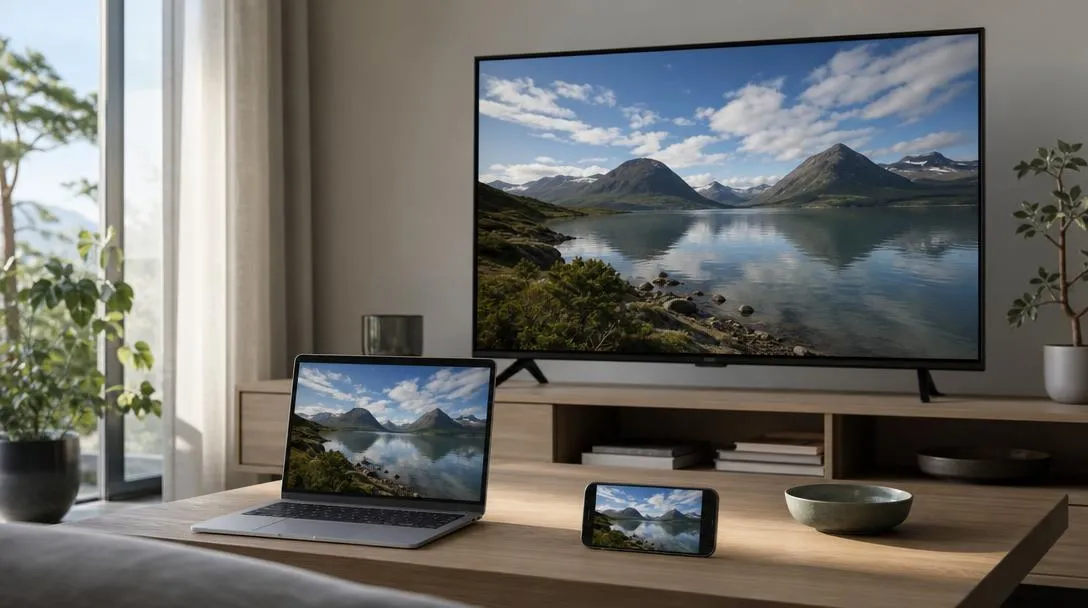
Avgörande är vilken standard källan och tv:n har gemensamt. Utan en delad standard, eller en kabelväg som passar båda ändar, går det inte att visa skärmen alls.
Beroende på enheterna landar lösningen oftast i en av fyra vägar: AirPlay för kompatibla Apple-produkter, Miracast för en Windows 11-dator mot en mottagare som stöder det, Google Cast för appar, flikar och skärmar som stöds i Chrome, eller Smart View som Samsungs egen lösning mellan Galaxy-mobiler och Samsung Smart TV.
Saknas en gemensam trådlös standard återstår en kompatibel HDMI-kabel eller adapter, om källan har en videoutgång.
Det är också värt att skilja på två uppgifter som ofta blandas ihop. Att casta skickar valt innehåll i stället för hela skärmen. I en kompatibel app sköter mottagaren själva uppspelningen, medan en castad Chrome-flik fungerar på sitt eget sätt och beskrivs i Chrome-avsnittet.
Att spegla hela skärmen visar däremot allt som syns på mobilen eller datorn, inklusive hemskärm och andra appar, och det är den funktionen den här guiden i första hand beskriver. Fler nätverksguider finns samlade under Nätverk.
Kontrollera vilken metod som fungerar med dina enheter
Grundregeln är enkel: sändaren och tv:n måste dela en standard som båda stöder, eller kopplas ihop med en kabel som passar båda kontakterna. Att en tv marknadsförs som “smart” säger ingenting om vilka protokoll den har inbyggda.
| Källenhet | Metod | Krav på tv eller mottagare | Avsnitt i guiden |
|---|---|---|---|
| iPhone eller iPad | AirPlay | Apple TV, AirPlay-kompatibel tv eller kompatibel Mac, samma Wi-Fi | iPhone eller iPad med AirPlay |
| Samsung Galaxy | Smart View | Samsung Smart TV som stöder Smart View, samma Wi-Fi | Android och Samsung Galaxy |
| Windows 11-dator | Miracast | Tv eller mottagare som stöder Miracast | Windows 11 |
| Mac | AirPlay | Kompatibel mottagare på samma Wi-Fi | Mac med AirPlay |
| Chrome på Windows, Mac eller Chromebook | Google Cast | Chromecast eller Google TV Streamer | Chrome-flik eller hela skärmen |
| Valfri källa med videoutgång | HDMI-kabel eller adapter | Tv med ledig HDMI-ingång, kompatibel kabel/adapter | HDMI-anslutning |
Tabellen pekar mot rätt avsnitt, men den säger inget om varje enskild modell. Alla Android-mobiler har inte Miracast, alla smart-tv-apparater stöder inte AirPlay eller Google Cast, och alla USB-C-portar skickar inte bildsignal. Menyernas exakta namn kan också skilja sig mellan tillverkare och programvaruversioner.
Dela skärm från iPhone eller iPad med AirPlay
Både iPhone/iPad och mottagaren måste vara anslutna till samma Wi-Fi-nätverk, och tv:n eller mottagaren måste stödja AirPlay. Utan det visas inte mottagaren som val under Skärmdubblering.
Proceduren har två delar: att starta skärmdubbleringen och att stänga av den igen när du är klar. Apple beskriver flödet i sin svenska support, men exakta knappnamn kan skifta mellan iOS-versioner.
Så startar du skärmdubblering
Öppna Kontrollcenter och välj Skärmdubblering för att visa iPhone- eller iPad-skärmen på tv:n.
- Dra ned eller upp för att öppna Kontrollcenter, beroende på modell.
- Tryck på
Skärmdubblering. - Välj Apple TV, en AirPlay-kompatibel tv eller en kompatibel Mac i listan.
- Om tv:n visar en kod, skriv in den på iPhone eller iPad för att bekräfta anslutningen.
Inte alla videoappar stöder AirPlay-uppspelning fullt ut (Apple Support, Strömma video eller dubblera skärmen).
Så avslutar du skärmdubbleringen
Öppna Kontrollcenter igen och tryck på Avbryt skärmdubblering för att koppla bort tv:n.
Koppla bort på samma sätt så snart du är klar med visningen.
Dela skärm från Android och Samsung Galaxy
Rätt metod beror på mobilens tillverkare, Android-version och vilken tv du har. Det finns ingen gemensam Android-standard som fungerar lika på alla kombinationer.
För kompatibla Samsung-enheter är Smart View den dokumenterade vägen: Galaxy-telefonen och en Samsung Smart TV som stöder funktionen ska vara på samma Wi-Fi, och tv:n kan behöva godkänna anslutningen innan bilden visas.
Menyer med namn som Casta eller Skärmdelning förekommer också, men de är exempel på etiketter, inte universella menyval som finns på varje tillverkares telefon.
Så speglar du en kompatibel Samsung Galaxy
Öppna snabbinställningarna på Galaxy-telefonen och välj Smart View för att spegla skärmen till en kompatibel Samsung-tv.
- Dra ned snabbinställningarna och tryck på
Smart View(namnet kan variera något mellan modeller). - Välj tv:n i listan över tillgängliga enheter.
- Bekräfta eventuell anslutningsförfrågan på tv:n.
- Avsluta genom att trycka på
Smart Viewigen och koppla bort.
Samsung uppger att vissa av deras tv-modeller också stöder AirPlay eller Google Cast, men vilken funktion som finns beror på modell och funktionstillgänglighet, inte på att den automatiskt följer med varje Smart TV (Samsung, Anslut telefonen till tv:n; Samsung, Screen Mirroring och Smart View).
Dela eller utöka skärmen från Windows 11
Tangentkombinationen Windows + K öppnar anslutningsfönstret mot tillgängliga trådlösa skärmar, men bara om både datorn och mottagaren stöder Miracast. Saknar endera sidan stödet visas ingen tv i listan.
Anslutning och visningsläge är två separata steg. Du ansluter till tv:n först, sedan väljer du hur bilden ska visas på den.
Så ansluter du till tv:n
Tryck på Windows + K för att öppna listan över trådlösa skärmar och välj tv:n när den visas.
Windows söker då efter Miracast-mottagare i närheten. Dyker ingen tv upp, kan antingen datorn eller tv:n sakna Miracast-stöd, eller så kan mottagarläget vara inaktiverat på tv:n (Microsoft Support, Skärmspegling och projicering).
Välj mellan duplicera och utöka
Tryck på Windows + P för att växla mellan fyra visningslägen när anslutningen är klar.
- Endast datorskärm visar bilden bara på datorn, inget skickas till tv:n.
- Duplicera visar exakt samma bild på båda skärmarna, praktiskt för presentationer.
- Utöka gör tv:n till en extra arbetsyta bredvid datorskärmen.
- Endast andra skärmen stänger av datorns egen skärm och visar allt på tv:n.
Microsoft anger att stödet för Windows 10 upphörde den 14 oktober 2025. Instruktionen i det här avsnittet avser Windows 11.
Dela skärm från Mac med AirPlay
Wi-Fi måste vara påslaget, och Mac samt en kompatibel mottagare måste finnas på samma nätverk innan skärmdelningen startas från Kontrollcenter i aktuell macOS.
Vilka visningslägen som dyker upp beror på kompatibiliteten mellan Mac, macOS och mottagare. Spegling eller utökat skrivbord erbjuds bara när kombinationen stöder respektive läge.
- Kontrollera att Wi-Fi är aktiverat och att Mac och mottagaren delar nätverk.
- Öppna Kontrollcenter och välj skärmdubbleringssymbolen.
- Välj tv:n eller mottagaren i listan.
- Bekräfta eventuell kod om tv:n ber om det.
Välj spegling eller utökad bildskärm
Öppna skärmdubbleringsmenyn i Kontrollcenter igen för att växla mellan att spegla samma bild eller dela upp skrivbordet över två skärmar.
Spegling visar en identisk kopia av Mac-skärmen på tv:n. Utökad skärm gör tv:n till ett eget arbetsytefönster, så att du kan flytta fönster dit separat från Mac-skärmen.
Upplösning och ljudutgång justeras i Mac-inställningarnas skärm- respektive ljudpanel (Apple Support, Använd AirPlay för att strömma från Mac; Apple Support, Anslut en bildskärm till Mac).
Visa en Chrome-flik eller hela datorskärmen på tv:n
Chrome kan skicka antingen en enskild flik eller hela datorskärmen till en Chromecast eller en Google TV Streamer, men vilket du väljer påverkar ljudet. En flik är bättre när tv:ns egna högtalare ska användas, eftersom hela skärmen kan lämna ljudet kvar på datorn i stället för att följa med till tv:n.
Flödet skiljer sig något beroende på om du castar den aktuella fliken eller hela datorskärmen. Att casta en flik är standardvalet i menyn, medan hela skärmen kräver ett extra källval.
Så castar du från Chrome
Öppna menyn med de tre punkterna i Chrome, välj Casta, spara och dela och sedan Casta för att skicka flik eller skärm till en Chromecast eller Google TV Streamer på samma nätverk.
- Öppna Chrome på Windows, Mac eller Chromebook.
- Klicka på menyn (tre punkter) och välj
Casta, spara och dela, därefterCasta…. - Ska hela datorskärmen visas, välj källan
Casta skärmeninnan du väljer mottagare. Vill du casta den aktuella fliken går du direkt vidare till mottagarvalet. - Välj mottagaren i listan över tillgängliga enheter.
På macOS 15 och senare behöver Chrome dessutom systemets behörighet för skärminspelning innan helskärmscasting fungerar. En del webbinnehåll och insticksprogram stöds inte fullt ut, så enstaka sidor kan se annorlunda ut eller sakna funktioner på tv:n (Google Support, Casta från Chrome till tv:n).
Anslut med HDMI när trådlös delning inte passar
HDMI fungerar bara om källenheten har en videoutgång och kabeln eller adaptern passar både källans kontakt och tv:ns HDMI-ingång. En USB-C-port skickar inte automatiskt bildsignal bara för att den fysiskt ser likadan ut som en som gör det.
- Kontrollera att källan har videoutgång via HDMI, Thunderbolt eller en dokumenterad USB-C-väg.
Google beskriver kabelanslutning via kompatibel DisplayPort- eller HDMI-till-USB-C-lösning för Pixel 8 och senare (Google Support, Projicera från Pixel).
Det är specifikt för de modellerna, inte en generell egenskap hos alla Android-telefoner eller alla USB-C-portar.
- Anslut rätt adapter eller kabel mellan källan och tv:n. Stödda USB-C-enheter kräver en kompatibel HDMI-adapter, och för äldre modeller utan USB-C kan en tredjepartsadapter finnas, men utan garanterad prestanda.
- Välj rätt HDMI-ingång på tv:n med fjärrkontrollens källknapp.
- Justera bild- och ljudutgång i datorns inställningar om skärmen visas men ljudet inte följer med, vilket gäller särskilt på Mac där utgången väljs separat (Apple Support, Anslut en bildskärm till Mac).
Felsök när tv:n inte hittas eller bilden inte visas
Gå igenom orsakerna i ordning i stället för att testa lösryckta tips på måfå. Kontrollera punkterna nedan i tur och ordning.
- Kontrollera standarden. Bekräfta att både källan och tv:n stöder samma metod, AirPlay, Miracast, Smart View eller Google Cast. Saknas en gemensam standard dyker tv:n aldrig upp, oavsett nätverk.
- Kontrollera nätverket. AirPlay, Smart View och liknande trådlösa vägar kräver att källan och mottagaren finns på samma Wi-Fi-nätverk. Ett gästnätverk eller en mobil som bytt nätverk kan göra att tv:n plötsligt försvinner ur listan.
- Kontrollera mottagarläge och tillstånd. Kontrollera att tv:ns speglingsläge är aktiverat om modellen kräver det, och godkänn anslutningen om tv:n visar en sådan förfrågan.
Finns en Chromecast eller Google TV Streamer redan hemma men visas inte, kan installationen eller nätverksanslutningen vara ofullständig. Guiden ansluta Chromecast till wifi går igenom den delen.
- Kontrollera tv-ingången. Vid kabelanslutning måste fjärrkontrollen stå på rätt HDMI-ingång, annars visas en svart skärm trots korrekt inkopplad kabel.
- Starta om och uppdatera. Starta om både källa och tv, och kontrollera att tillgängliga mjukvaruuppdateringar är installerade.
- Kontrollera appbegränsningar. Vissa appar stöder inte AirPlay, och en del webbinnehåll eller insticksprogram stöds inte fullt ut vid casting från Chrome. Det behöver inte vara ett nätverksfel.
Trådlösa lösningar kan ha en märkbar fördröjning jämfört med en kabelansluten bild, särskilt vid snabb rörelse på skärmen. En viss fördröjning behöver inte betyda att något är fel.
Har du gått igenom samtliga sex punkter och tv:n ändå inte dyker upp, är nästa rimliga steg att bekräfta i tv:ns egen manual eller inställningsmeny exakt vilka standarder modellen stöder, snarare än att anta att den borde klara allt en nyare tv gör.
Dela artikeln
Skicka guiden vidare till någon som behöver den.
Mer i Nätverk
Alla artiklar