Datorn startar inte – så felsöker du problemet steg för steg
Datorn startar inte? Lär dig felsöka strömfel, svart skärm och Windows-startproblem steg för steg – från enkla kontroller till hårdvarufel.

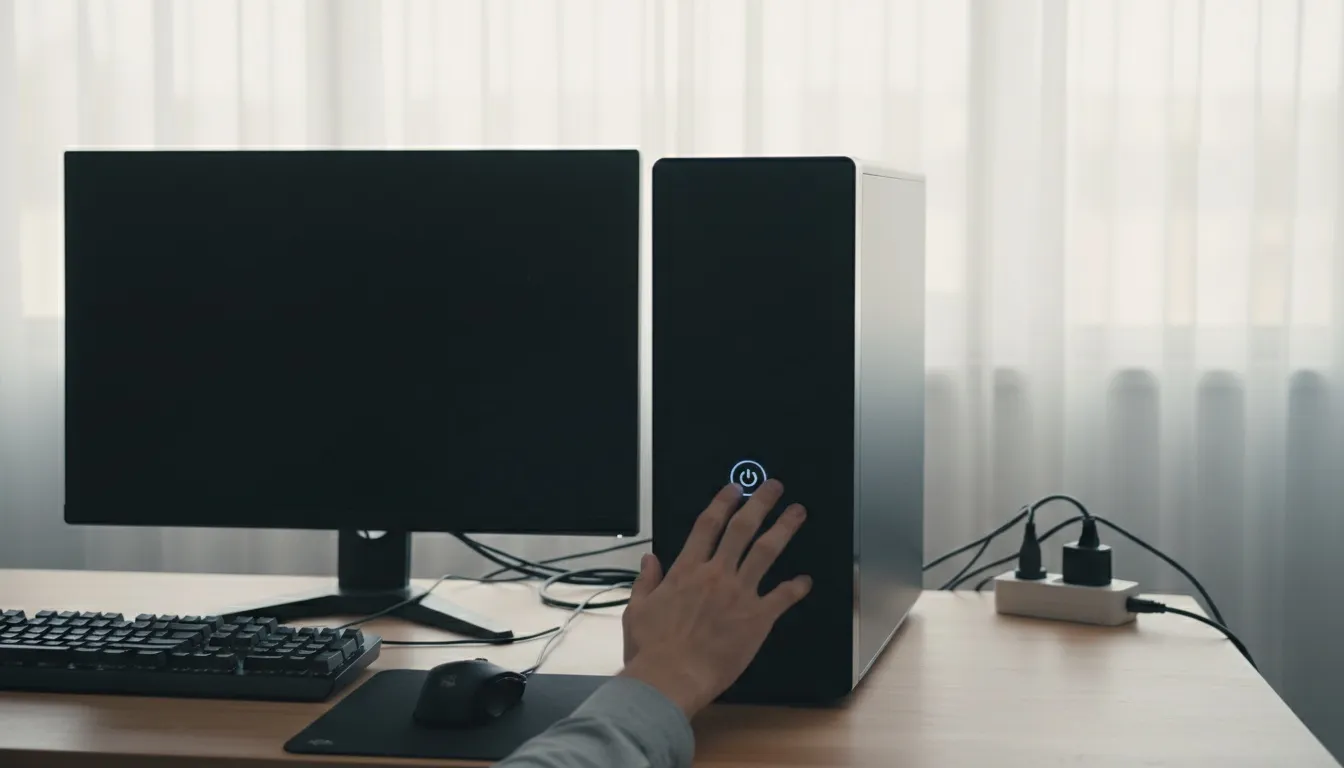
När datorn inte startar beror det oftast på ett av tre grundläggande problem: strömförsörjningen fungerar inte, skärmen visar ingen bild trots att datorn är igång, eller Windows misslyckas med att ladda. Den här guiden går igenom alla tre scenarierna steg för steg, från enkla kontroller du gör på en minut till mer avancerad felsökning av hårdvara och operativsystem.
Varför startar inte datorn?
Startproblem ser ofta likadana ut på ytan men har helt olika orsaker. Att förstå vilket av de tre huvudscenarierna du befinner dig i sparar tid och leder dig till rätt lösning snabbare.
Vad är de vanligaste orsakerna till att en dator inte startar?
De vanligaste orsakerna till att en dator inte startar är strömrelaterade fel, hårdvaruproblem eller ett trasigt operativsystem. Svenska supportkällor som Hemfixarna och PC för Alla lyfter konsekvent fram följande felkällor:
- Glappande eller felaktig strömkabel eller laddare
- Defekt vägguttag, grenuttag eller utlöst säkring
- Urladdat eller trasigt batteri i bärbar dator
- Extern skärm eller kabel som ger falskt intryck av att datorn inte startar
- Nyinstallerad eller inkompatibel hårdvara, som RAM eller intern lagring
- Defekt nätaggregat i stationär dator
- Startproblem i Windows efter uppdatering eller systemkrasch
Det allra vanligaste felet är strömrelaterat. En glappande strömkabel eller ett trasigt grenuttag räcker för att datorn ska vägra starta helt.
Hur vet jag om det är ett strömfel, ett skärmfel eller ett Windows-fel?
Felen går att skilja åt genom att observera vad som händer när du trycker på strömknappen:
- Ingenting händer alls (inga lampor, inget ljud, inga fläktar): troligt strömfel
- Fläktar snurrar och lampor lyser, men skärmen är svart: troligt skärm- eller bildkabelfel
- Datorn verkar starta normalt men fastnar eller kraschar: troligt Windows- eller hårdvarufel
Att identifiera vilket scenario som gäller är det viktigaste första steget, eftersom felsökningen för varje scenario är helt olika.
Kontrollera strömförsörjningen först
Strömförsörjningen är den vanligaste felkällan och alltid rätt ställe att börja. Kontrollerna tar bara några minuter och kräver inga verktyg.
Hur kontrollerar jag att strömkabeln och vägguttaget fungerar?
Börja med att kontrollera att strömkabeln sitter ordentligt i både datorn och vägguttaget. Prova sedan att koppla in datorn i ett annat vägguttag för att utesluta att uttaget är defekt. Kontrollera även att kabeln inte är böjd, klämd eller synligt skadad.
För bärbara datorer gäller samma princip för laddarkabeln: kontrollera att kontakten sitter stadigt i laddningsporten och att kabeln inte är skadad vid böjpunkterna, vilket är ett vanligt slitageområde.
Vad ska jag göra om laddaren eller nätadaptern inte ger tillräcklig ström?
En laddare eller nätadapter med fel wattstyrka kan ge datorn delvis ström men ändå hindra den från att starta korrekt. Kontrollera att du använder rätt adapter för din datormodell. Wattangivelsen står vanligtvis på en etikett på adaptern och i datorns manual eller tillverkarens webbplats.
Om du nyligen bytt laddare och problemet uppstod i samband med det är en felaktig adapter en trolig orsak. Testa med originaladaptern om du fortfarande har den.
Kan ett defekt grenuttag eller en utlöst säkring hindra datorn från att starta?
Ett defekt grenuttag eller en överspänningsskyddad grenuttag vars skydd löst ut ger datorn ingen ström alls, trots att allt annat ser normalt ut. Koppla ur datorn från grenuttaget och anslut den direkt till ett vägguttag för att utesluta det som felkälla.
Om flera enheter i hemmet slutat fungera samtidigt kan en säkring i proppskåpet ha löst ut. Kontrollera proppskåpet och återställ säkringen om det behövs.
Felsökning av bärbar dator som inte startar
Bärbara datorer kräver en något annorlunda felsökningsmetod eftersom batteriet tillför ytterligare en möjlig felkälla utöver strömförsörjningen.
Vad gör jag om den bärbara datorn inte slår på sig alls?
Kontrollera först att laddaren är korrekt ansluten och att laddningslampan tänds. Om ingen lampa tänds och datorn inte reagerar på knappen alls finns det tre möjliga orsaker: laddaren är defekt, batteriet är urladdat eller helt trasigt, eller det finns en statisk urladdning som blockerar uppstarten.
Börja med att låta datorn ladda i minst 30 minuter med laddaren inkopplad innan du försöker starta igen. Om det fortfarande inte fungerar, utför en hard reset.
Hur utför jag en hard reset på en bärbar dator?
En hard reset rensar eventuell statisk elektricitet som kan blockera uppstarten. Gör så här:
- Stäng av datorn och koppla ur laddaren
- Ta bort batteriet om det är möjligt på din modell
- Håll in strömknappen i 15 till 30 sekunder
- Sätt tillbaka batteriet och anslut laddaren
- Försök starta datorn igen
På moderna laptops med inbyggt batteri som inte går att ta bort hoppas steget med batteriet. Håll in strömknappen i 30 sekunder med laddaren urkopplad, anslut sedan laddaren och starta.
Kan ett urladdat eller trasigt batteri hindra laptopen från att starta?
Ett urladdat batteri hindrar datorn från att starta utan laddaren inkopplad. Ett trasigt batteri kan däremot hindra datorn från att starta även med laddaren ansluten, eftersom vissa laptops kräver ett fungerande batteri för att initiera uppstarten korrekt.
Testa att starta datorn med enbart laddaren inkopplad och utan batteri, om din modell tillåter det. Om datorn startar då är batteriet troligtvis defekt.
Hur testar jag om felet ligger i batteriet eller i laddaren?
Testa systematiskt genom att isolera de två komponenterna:
- Starta datorn med enbart laddare, utan batteri: om den startar är batteriet defekt
- Starta datorn med enbart batteri, utan laddare: om den inte startar men hade tillräcklig laddning är laddaren defekt
- Prova en känd fungerande laddare av rätt typ: om datorn startar är din ordinarie laddare defekt
Felsökning av stationär dator som inte startar
Stationära datorer har fler interna komponenter att kontrollera, men felsökningen följer samma logik som för bärbara datorer, från enkelt till komplext.
Vad kontrollerar jag om den stationära datorn inte startar?
Börja med strömkabeln till datorn och strömkabeln till skärmen. Kontrollera att strömbrytaren på baksidan av datorns nätaggregat är påslagen (position “I”, inte “O”). Kontrollera sedan att alla kablar inne i datorn sitter ordentligt, särskilt strömkablarna till moderkort och hårddisk.
Om datorn reagerar med ett klick eller ett kort ljus men sedan stängs av igen direkt är det ett tydligt tecken på att nätaggregatet inte levererar tillräcklig ström.
Kan nätaggregatet vara orsaken till att den stationära datorn inte startar?
Nätaggregatet är en av de vanligaste felkällorna i stationära datorer. En dator kan delvis få ström och ändå inte starta korrekt om en eller flera av nätaggregatets spänningslinor inte fungerar som de ska. Nätaggregat kan försämras gradvis över tid, och problemet kan uppstå plötsligt utan förvarning.
Tecken på ett defekt nätaggregat inkluderar att datorn inte startar alls, att den startar och sedan stängs av efter några sekunder, eller att den bara startar ibland.
Hur testar jag om nätaggregatet är defekt?
Det enklaste sättet att testa ett nätaggregat utan specialverktyg är att byta ut det mot ett känt fungerande nätaggregat av rätt typ. Om datorn startar med det nya nätaggregatet är det gamla defekt.
Det finns även en metod för att kortsluta nätaggregatet med ett gem för att kontrollera om det startar fläkten, men den kräver viss teknisk erfarenhet. För de flesta användare är det enklare och säkrare att prova ett annat nätaggregat eller kontakta en tekniker.
Datorn startar men skärmen är svart – vad gör jag?
En svart skärm vid uppstart är inte nödvändigtvis ett tecken på allvarligt fel. Ofta ligger orsaken i skärmen, kabeln eller videoutmatningen snarare än i datorn själv.
Hur vet jag om felet är i skärmen eller i datorn?
Lyssna och titta på indikatorer. Om du hör att datorn startar (fläktar, pip, Windows-ljud) men skärmen förblir svart är problemet troligtvis i bildutmatningen, inte i datorn. Om skärmen visar “no signal” eller liknande meddelande fungerar skärmen men tar inte emot signal från datorn.
Anslut datorn till en annan skärm med en annan kabel för att avgöra om felet är i skärmen, kabeln eller datorn.
Vad gör jag om datorn verkar starta men ingenting visas på skärmen?
Prova följande steg i ordning:
- Kontrollera att skärmens strömkabel och bildkabel (HDMI, DisplayPort eller VGA) sitter ordentligt i båda ändar
- Prova en annan bildkabel
- Anslut en extern skärm för att testa om datorn skickar bildsignal
- Tryck på tangentbordets funktionstangent för att växla bildutmatning (vanligtvis Fn + F4, F5 eller F8 beroende på tillverkare)
- Starta om datorn och kontrollera om bilden dyker upp under uppstarten
På stationära datorer med dedikerat grafikkort: kontrollera att skärmkabeln är ansluten till grafikkortet och inte till moderkortet.
Kan externa enheter och kablar orsaka svart skärm vid uppstart?
En felaktig HDMI- eller DisplayPort-kabel kan ge intermittenta bildproblem eller svart skärm. Kablar kan skadas utan att det syns utanpå. Byt alltid kabel som ett av de första stegen vid svart skärm.
Externa enheter som USB-hubbar eller dockningsstationer kan i vissa fall störa bildutmatningen. Koppla ur alla externa enheter utom skärmen och prova att starta igen.
Windows startar inte – felsökning av operativsystemet
Om datorn får ström och skärmen fungerar men Windows misslyckas med att ladda finns det flera inbyggda verktyg att använda innan en ominstallation blir aktuell.
Vad gör jag om datorn får ström men Windows inte laddar?
Om datorn fastnar på en laddningsskärm, visar ett felmeddelande eller startar om i en loop är det ett Windows-startfel. Starta om datorn ett par gånger, eftersom Windows i många fall identifierar upprepade startfel och automatiskt öppnar återställningsmiljön (Windows RE) efter två till tre misslyckade försök.
Från återställningsmiljön kan du utföra reparationer utan att ominstallera Windows.
Hur startar jag datorn i felsäkert läge i Windows?
Felsäkert läge startar Windows med minimala drivrutiner och program, vilket gör det möjligt att diagnostisera och åtgärda problem som annars blockerar uppstarten. I Windows 10 och Windows 11 når du felsäkert läge via återställningsmiljön:
- Starta datorn och låt den försöka starta Windows tre gånger utan att det lyckas, eller håll in strömknappen under uppstarten för att avbryta
- Windows öppnar automatiskt återställningsmiljön (WinRE)
- Välj Felsökning, sedan Avancerade alternativ, sedan Startinställningar
- Klicka på Starta om och välj felsäkert läge när alternativen visas
Observera att F8-tangenten för att nå felsäkert läge inte fungerar tillförlitligt i nyare versioner av Windows 10 och Windows 11. Återställningsmiljön är standardmetoden i moderna system.
Hur använder jag Windows återställningsmiljö för att laga startproblem?
Windows återställningsmiljö (WinRE) innehåller flera reparationsverktyg. De mest användbara vid startproblem är:
- Automatisk reparation: Windows försöker identifiera och åtgärda startproblemet automatiskt
- Systemåterställning: återställer Windows till ett tidigare tillstånd från en återställningspunkt
- Kommandotolken: ger tillgång till avancerade kommandon som
bootrec /fixmbrochsfc /scannowför att reparera startposter och systemfiler
Börja alltid med automatisk reparation. Om det inte löser problemet, prova systemåterställning till en tidpunkt innan problemet uppstod.
När ska jag använda återställningsmedia eller ominstallera Windows?
Återställningsmedia, ett USB-minne med Windows installationsverktyg, behövs när återställningsmiljön inte är tillgänglig eller inte löser problemet. Microsoft erbjuder ett verktyg på sin webbplats för att skapa ett startbart USB-minne med Windows 10 eller Windows 11.
Ominstallation av Windows är sista steget och innebär att operativsystemet installeras om från grunden. Välj alternativet att behålla personliga filer om du vill undvika att förlora data, men säkerhetskopiera ändå om möjligt innan du genomför en ominstallation.
Kan externa enheter hindra datorn från att starta?
Externa enheter är en förbisedd men vanlig orsak till startproblem. En ansluten enhet kan under vissa omständigheter störa uppstarten helt.
Hur tar jag reda på om en ansluten enhet blockerar uppstarten?
Koppla ur alla externa enheter utom skärm, tangentbord och mus, och försök starta datorn igen. Om datorn nu startar normalt är en av de bortkopplade enheterna orsaken. Anslut sedan enheterna en i taget och starta om efter varje anslutning för att identifiera vilken enhet som orsakar problemet.
Vilka externa enheter bör jag koppla ur vid felsökning?
Koppla ur följande enheter vid felsökning:
- USB-minnen och externa hårddiskar
- SD-kort och minneskort
- Skrivare och skannrar
- USB-hubbar och dockningsstationer
- Externa högtalare och headsets via USB
- Webbkameror
Datorn kan försöka starta från en extern enhet om den är konfigurerad att göra det, vilket resulterar i ett felmeddelande eller att Windows inte hittas. Ett USB-minne med ett operativsystem eller en bootfil är en vanlig orsak till detta beteende.
Misstänker du hårdvarufel – vad är nästa steg?
Om grundläggande kontroller av ström, skärm och externa enheter inte löser problemet är hårdvarufel nästa möjliga orsak att utreda.
Vilka hårdvarukomponenter kan hindra datorn från att starta?
Följande komponenter kan hindra datorn från att starta om de är defekta eller felaktigt installerade:
- Nätaggregat: levererar inte tillräcklig eller stabil ström till övriga komponenter
- RAM-minne: defekt eller felplacerat minnesmodul hindrar POST (Power-On Self-Test)
- Lagring: defekt hårddisk eller SSD gör att Windows inte kan laddas
- Moderkort: defekta kondensatorer eller annan skada kan göra att datorn inte startar alls
- Grafikkort: defekt dedikerat grafikkort kan hindra uppstarten, särskilt om moderkortet saknar inbyggd grafik
Hur vet jag om RAM-minnet eller lagringen är defekt?
Defekt RAM-minne yttrar sig ofta som att datorn inte ens startar POST, visar en svart skärm direkt efter strömknappen trycks in, eller ger pipkoder vid uppstart. Testa genom att ta bort alla RAM-moduler utom en och prova alla slots systematiskt.
Defekt lagring märks vanligtvis genom att Windows misslyckas med att starta, visar blåskärm (BSOD) med fel som “INACCESSIBLE BOOT DEVICE”, eller att datorn är ovanligt långsam vid uppstart. Windows inbyggda verktyg “chkdsk” kan kontrollera disken om du kan nå kommandotolken via återställningsmiljön.
Vad gör piputarna vid uppstart och vad betyder de?
Pipkoder vid uppstart är signaler från BIOS eller UEFI som indikerar specifika hårdvarufel. Antalet pip och deras mönster varierar beroende på moderkortstillverkare, men vanliga tolkningar är:
- Ett långt pip följt av två korta: grafikkortsproblem (AMI BIOS)
- Upprepade korta pip: RAM-problem i många BIOS-varianter
- Tre långa pip: minnesfel (Award BIOS)
Kontrollera din dators eller moderkortstillverkares dokumentation för exakta definitioner av pipkoderna, eftersom de skiljer sig åt mellan tillverkare som AMI, Award och Phoenix.
Vanliga missuppfattningar om startproblem
Flera vanliga antaganden om datorer leder fel vid felsökning. Att känna till dem sparar tid.
Betyder en lysande lampa att strömförsörjningen är okej?
Nej. En lysande indikatorlampa visar att datorn tar emot viss ström, men inte att strömförsörjningen fungerar korrekt för alla komponenter. Ett nätaggregat eller en nätadapter kan leverera ström till lampan men ändå misslyckas med att leverera tillräcklig spänning till moderkort, CPU eller RAM. Dell:s supportdokumentation bekräftar att delvis ström är ett vanligt och vilseledande symptom vid nätaggregatsfel.
Bevisar snurrande fläktar att datorn är felfri?
Nej. Fläktar kan snurra och kylsystem kan aktiveras även när datorn har allvarliga fel i RAM, lagring, BIOS eller grafikutmatning. Att fläktarna startar betyder bara att kylsystemet får ström, inte att resten av datorn fungerar korrekt.
Fungerar F8 fortfarande för felsäkert läge i nyare Windows?
Inte tillförlitligt. I Windows 10 och Windows 11 är den snabba uppstarten aktiverad som standard, vilket gör att F8-metoden inte fungerar på samma sätt som i äldre Windows-versioner. PC för Alla bekräftar att moderna system i stället använder återställningsmiljön (WinRE) och avancerade startalternativ för att nå felsäkert läge.
När ska du kontakta teknisk support eller lämna in datorn?
Egendiagnostik räcker långt, men vissa fel kräver professionell hjälp för att lösas på ett säkert sätt.
Vilka tecken tyder på att det krävs professionell service?
Kontakta en tekniker eller lämna in datorn om något av följande stämmer:
- Grundläggande strömkontroller, hard reset och skärmtester ger inga resultat
- Datorn luktar bränt eller visar tecken på fysisk skada, till exempel synliga brända komponenter
- Pipkoder vid uppstart indikerar allvarligt hårdvarufel
- Windows automatisk reparation och systemåterställning misslyckas upprepade gånger
- Lagringen misstänks vara defekt och data på disken är viktig och inte säkerhetskopierad
- Batteriet eller nätaggregatet behöver bytas på en modell där det kräver avancerad demontering
Dell:s svenska support rekommenderar att kontakta teknisk support när grundläggande strömtester inte löser problemet, eftersom fortsatt felsökning då kräver specialverktyg eller komponentbyte.
Vad bör du berätta för supportteknikern för att snabba på hjälpen?
Förbered följande information innan du kontaktar support eller lämnar in datorn:
- Datorns märke, modell och inköpsår
- Exakt beskrivning av vad som händer när du trycker på strömknappen
- Vilka felsökningssteg du redan provat och resultaten av dem
- Om problemet uppstod plötsligt eller gradvis, och om något hände strax innan, till exempel en uppdatering, ett strömavbrott eller ett tapp
- Om datorn fortfarande är under garanti
Ju mer specifik information du ger, desto snabbare kan teknikern identifiera orsaken och föreslå en lösning.
Sammanfattning – så felsöker du datorn som inte startar
Vilken ordning bör jag följa när datorn inte startar?
Följ alltid felsökningen från det enklaste och mest sannolika till det mer komplexa. Börja med strömförsörjningen eftersom det är den vanligaste felkällan, gå sedan vidare till skärm och externa enheter, och avsluta med Windows och hårdvara om de enklare kontrollerna inte hjälper.
Snabbguide: de viktigaste stegen i korthet
Steg 1: Kontrollera strömmen Byt vägguttag, kontrollera kablar och koppla bort grenuttag. Prova laddaren separat om det är en laptop.
Steg 2: Utför hard reset Håll in strömknappen i 30 sekunder med allt urkopplat. Gäller särskilt bärbara datorer.
Steg 3: Kontrollera skärmen Byt bildkabel, prova en annan skärm och kontrollera att kabeln sitter i rätt port (grafikkort, inte moderkort).
Steg 4: Koppla ur externa enheter Ta bort USB-minnen, externa diskar och övriga tillbehör. Starta med bara skärm, tangentbord och mus.
Steg 5: Använd Windows återställningsmiljö Låt datorn misslyckas med uppstarten tre gånger för att aktivera WinRE, eller starta från återställningsmedia. Prova automatisk reparation och systemåterställning.
Steg 6: Testa hårdvaran Lyssna efter pipkoder, prova att starta med ett RAM-minne i taget och kontrollera om lagringen är synlig i BIOS.
Steg 7: Kontakta support Om ingen av ovanstående åtgärder fungerar är det dags att kontakta en tekniker för professionell diagnostik.
Dela artikeln
Skicka guiden vidare till någon som behöver den.
Mer i Felsökning
Alla artiklar